
Hvornår det er nødvendigt
FarmHelp spørger kun om din lokation, hvis din gård har slået GPS verifikation til for den enhed, du stempler på. Så tjekker appen, at du er inden for gårdens område — både når du stempler ind, og når du stempler ud.
Har gården ikke slået det til, beder appen aldrig om din lokation, og du kan springe denne guide over.
Første gang appen spørger, så tryk Tillad. Har du sagt nej, kan du ændre det bagefter — se din telefon nedenfor.
Beskeden, du får
Er du uden for området, eller har telefonen ikke givet lov til at bruge din lokation, får du den samme besked:
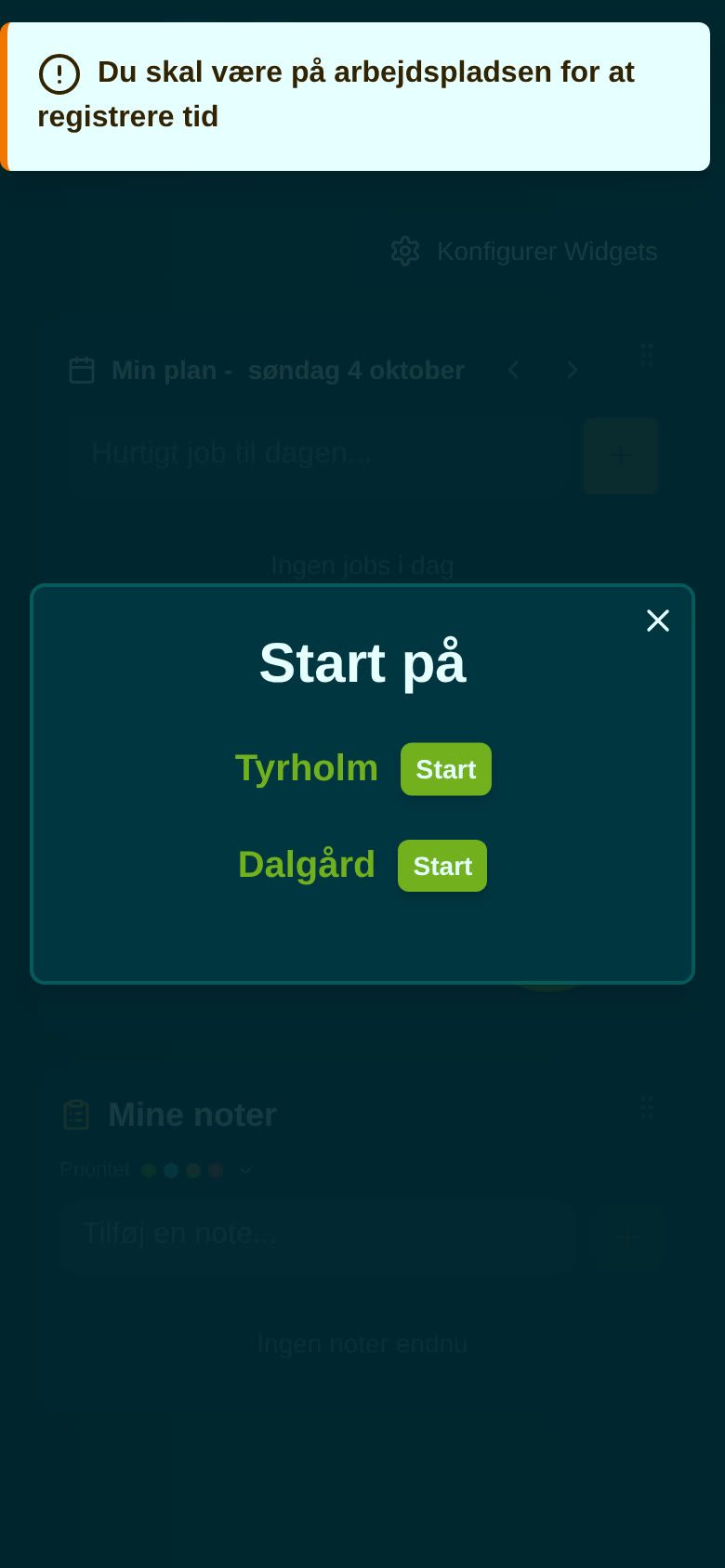
„Du skal være på arbejdspladsen for at registrere tid“
Står du på gården og får beskeden alligevel, er det næsten altid, fordi telefonen ikke har givet lov. Tjek indstillingen herunder.
Bruger gården WiFi verifikation, er beskeden en anden: „Du skal være tilsluttet virksomhedens WiFi for at registrere tid“. Så skal du være på gårdens netværk — lokationen har ikke noget at sige.
iPhone (Safari)
- Åbn Indstillinger på telefonen.
- Gå til Anonymitet & sikkerhed → Lokalitetstjenester, og tjek, at Lokalitetstjenester er slået til.
- Find Safari-websteder på listen, og vælg Mens appen bruges.
- Åbn app.farmhelp.dk i Safari, tryk på aA i adresselinjen, vælg Indstillinger for websted, og sæt Lokalitet til Tillad.
Android (Chrome)
- Åbn Chrome, og gå til app.farmhelp.dk.
- Tryk på ikonet til venstre for adressen, og vælg Tilladelser.
- Slå Placering til.
Kan du ikke finde det: tryk på de tre prikker → Indstillinger → Websiteindstillinger → Placering, og tjek, at app.farmhelp.dk ikke står under Blokeret. Tjek også, at Placering er slået til i telefonens egne indstillinger.
Samsung (Samsung Internet)
Samsung-telefoner har deres egen browser, Samsung Internet:
- Åbn Samsung Internet, og gå til app.farmhelp.dk.
- Tryk på menuen (tre streger) nederst → Indstillinger → Websteder og downloads → Webstedstilladelser.
- Vælg Placering, og tillad app.farmhelp.dk.
Navnene kan hedde lidt andet på din telefon, afhængigt af model, version og sprog. Står telefonen på engelsk, hedder det fx Location og Allow.
For ejeren: slå WiFi- eller GPS-tjek til
Tjekket slås til pr. enhed under Tidsregistrering → Indstillinger. Som udgangspunkt er begge slået fra. Ejere og ledere kan ændre det.
WiFi verifikation — „Kræv at medarbejdere er på gårdens WiFi for tidsregistrering“. Slå det til, mens du selv er på gårdens netværk, og tryk Registrer nuværende WiFi.

Linjen viser, om du selv er på det registrerede netværk lige nu.
Tjekket sammenligner gårdens internetadresse (den offentlige IP-adresse) — ikke netværkets navn. Skifter gården internetudbyder eller router, så tryk Registrer nuværende WiFi igen.
GPS verifikation — „Kræv at medarbejdere er på gårdens placering for tidsregistrering“. Slå det til, og tegn gårdens område på kortet med rektangel-værktøjet til venstre.
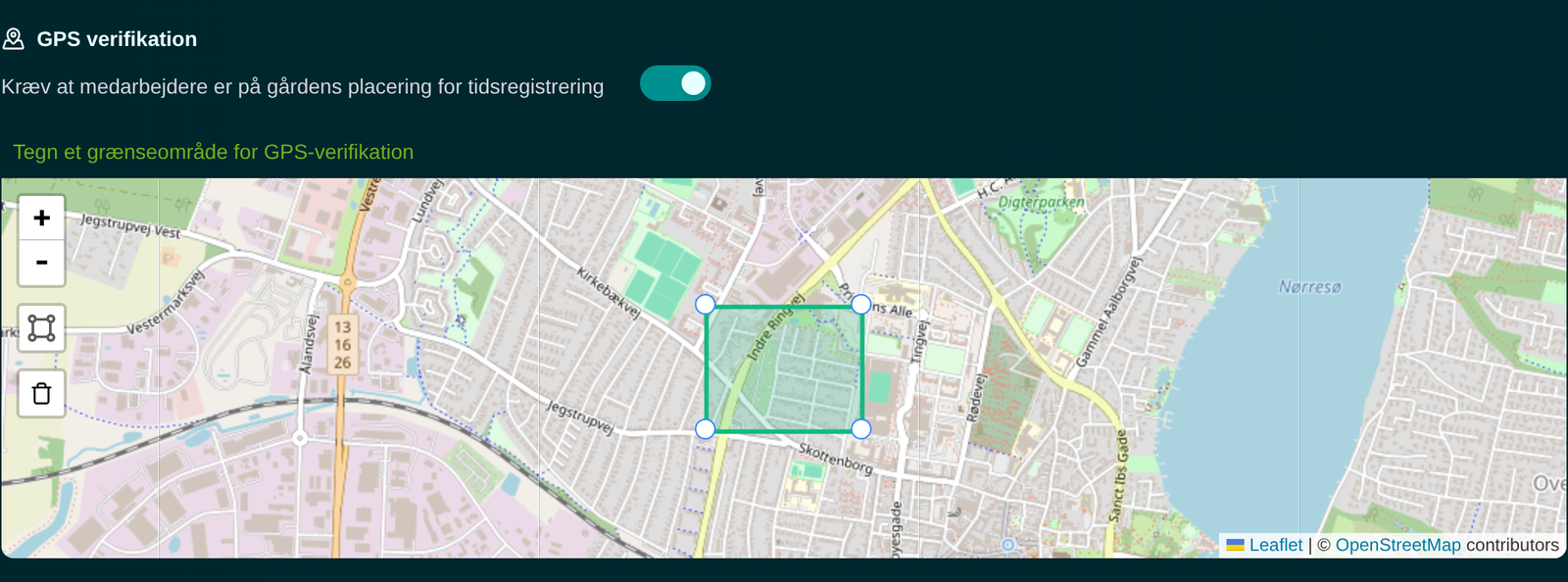
Ét rektangel pr. enhed. Skraldespanden sletter det, så du kan tegne et nyt.
Tegn området lidt større end selve gården. GPS'en i en telefon kan ramme ved siden af med nogle meter, især inde i en stald.
Godt at vide
- Er både WiFi og GPS slået til, tjekkes kun WiFi.
- Tjekket gælder kun appen på mobilen. Staldskærmen tjekker ikke WiFi eller GPS — den står jo i stalden.
- Tjekket sker både ved start og stop. Går en medarbejder hjem uden at stemple ud, kan de ikke stemple ud hjemmefra. En leder kan rette registreringen bagefter.
- WiFi-tjekket kræver internet. Uden forbindelse kan appen ikke slå gårdens netværk op.