
Opgave eller vagt?
De to ting hedder næsten det samme, men gør noget forskelligt:
- Opgaven er skabelonen. Den ligger under Faste opgaver og indeholder navn, tider, farve, tjekliste og krav. Den står ikke i nogens kalender.
- Vagten (jobbet) er én person, på én dato, i ét tidsrum. Den ligger på tavlen og på medarbejderens telefon.
Når du tildeler opgaven til en medarbejder på en dag, laver FarmHelp en vagt, som arver titel, beskrivelse, farve, tider og tjekliste fra opgaven. Retter du en vagt bagefter, rører det ikke opgaven — og omvendt ændrer en rettelse i opgaven ikke de vagter, der allerede ligger på tavlen.
Kort sagt: at oprette en opgave lægger ikke noget i planen. Det er trin ét. Trin to er at fordele den — enten manuelt på tavlen eller med en skabelon, der ruller hele ugen ud på én gang.
Hele forløbet på 40 sekunder
Optaget i programmet. Tag den langsomt bagefter — hvert felt er forklaret herunder.
Åbn Ny opgave
Gå til Planlægning → Faste opgaver. Her ligger alle gårdens opgaver i listen til venstre, og øverst står timerne fordelt på kategori — nyttigt når du vil se, hvor arbejdstiden faktisk går hen.
Klik Ny opgave øverst til højre.
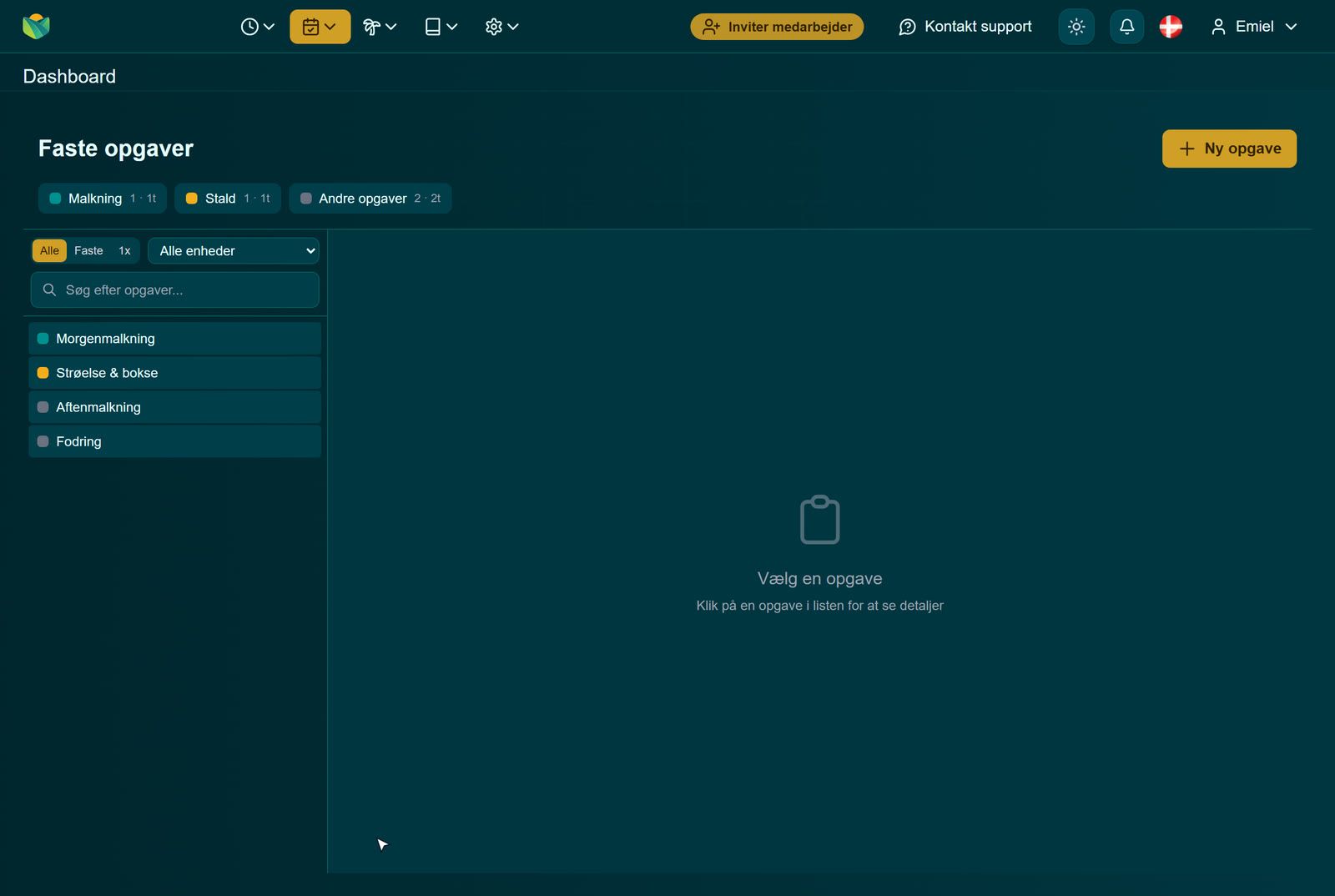
Faste opgaver. Listen til venstre kan filtreres på Alle / Faste / 1x og på enhed.

Formularen åbner i panelet til højre — du forlader ikke siden.
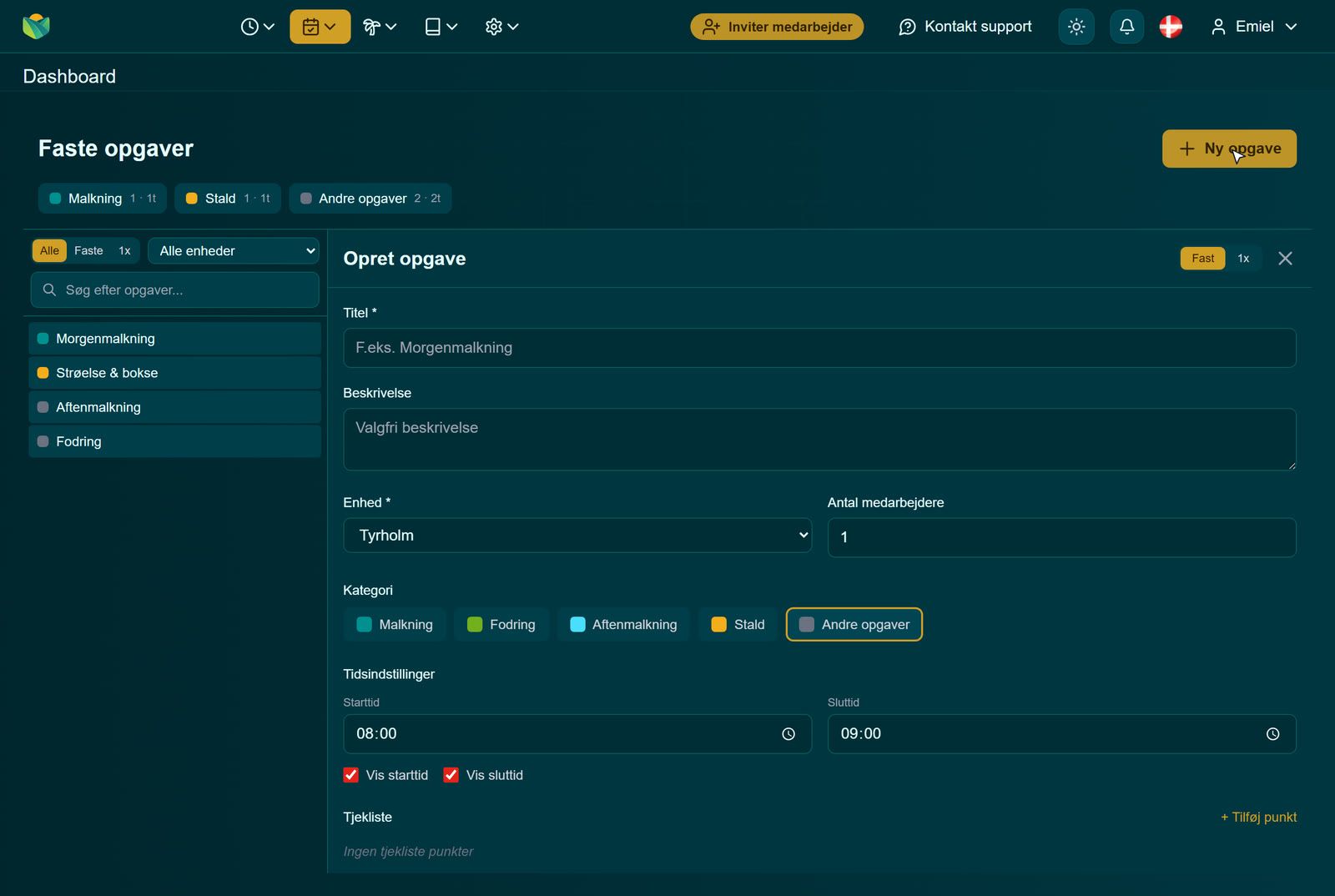
Den tomme formular. Kun Titel og Enhed skal udfyldes — resten er valgfrit.
Fast eller 1x
Øverst i panelet vælger du opgavens type.
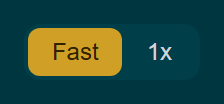
Står på Fast som udgangspunkt.
- Fast — en opgave, der går igen. Den kan få kategori og kan gøres påkrævet.
- 1x — en engangsopgave. Kategori og „påkrævet“ skjules, fordi de ikke giver mening for noget, der kun sker én gang. Den får mærket 1x i listen og kan filtreres fra, så engangsting ikke fylder i opgavebiblioteket.
De fleste 1x-opgaver opstår af sig selv, når nogen laver en opgave direkte fra „Min plan“. Skal du lave en, der bruges igen næste uge, så lad den stå på Fast.
Titel og beskrivelse
Titel Skal udfyldes
Det navn, der står på klodsen på tavlen og på medarbejderens telefon. Hold det kort og genkendeligt — Morgenmalkning, Klovbeskæring, Strøelse & bokse. Lange titler bliver klippet af i visningen.

Beskrivelse Valgfri
To linjer om, hvordan opgaven skal laves. Beskrivelsen følger med over på hver vagt, så medarbejderen kan se den, når vagten åbnes. Brug den til det, der ellers bliver sagt mundtligt: hvilket hold, hvilken boks, hvad der skal være klar først.

Enhed og antal medarbejdere

Har gården kun én enhed, er der kun ét valg — så spring videre.
Enhed Skal udfyldes
Hvilken gård eller afdeling opgaven hører til. Den styrer, hvor opgaven dukker op, og hvem der er relevante at sætte på. Kører I flere lokationer, betyder det, at aftenholdet på Dalgård ikke drukner i Tyrholms opgaver.
Antal medarbejdere Standard: 1
Hvor mange der skal til for at opgaven er dækket. Tallet vises som 0/2 på tavlen i opgavevisningen — hvor mange der er sat på, ud af hvor mange der skal bruges. Skal der to mand til klovbeskæring, så skriv 2, og du kan se på farven, når der kun er sat én på.
Kategori
Kategorien giver opgaven dens farve på tavlen — og det er farverne, der gør en uge læsbar på afstand. Den bestemmer også, hvordan timerne grupperes i oversigten øverst på siden: malkning for sig, fodring for sig.

Kategorierne er gårdens egne. Sidste valg, Andre opgaver, er den grå standard.
Første gang? Sæt kategorierne op inden du opretter opgaver: Planlægning → Indstillinger → farvelegenden. Uden kategorier bliver alt grå, og tavlen mister det, der gør den hurtig at læse.
Tidsindstillinger

Starttid og sluttid
Standardtiderne for opgaven. De er forudfyldt, hver gang du sætter nogen på — så du slipper for at taste 07:00–11:30 igen og igen. Du kan altid rette tiden på den enkelte vagt uden at ændre opgaven.
Længden bruges også til timeoversigten øverst på siden, så du kan se, hvor mange timer hver kategori lægger beslag på.
Vis starttid / Vis sluttid
Bestemmer, om klokkeslættet står skrevet på klodsen på tavlen og på telefonen. Det ændrer ikke tiden — kun visningen.
Praktisk når opgaven ikke har et rigtigt klokkeslæt: „Strøelse — i løbet af formiddagen“ ser forkert ud med 08:00–09:00 stemplet på. Sæt hakket fra, og klodsen bliver ren.
Tjekliste
Punkterne her følger med over på de vagter, du lægger ind fra tavlen — når du klikker opgaven ind på en dag, får vagten sin egen kopi af tjeklisten. Medarbejderen møder den ved udstempling: dagens tjeklister ligger på stempl ud-skærmen, så punkterne kan hakkes af, inden man går hjem.

Klik + Tilføj punkt for hver linje. Krydset til højre sletter punktet igen.
Hakket Påkrævet ved et punkt markerer det som det, der ikke må springes over. Ved udstempling får medarbejderen en tydelig besked, hvis et påkrævet punkt mangler.
Bemærk: beskeden er en advarsel, ikke en spærring. Man kan stadig stemple ud med et påkrævet punkt uhakket — tjeklisten er en huskeseddel, ikke en lås.
Tomme linjer bliver kasseret, når du gemmer, så du kan roligt trykke tilføj én gang for meget.
Tilknyttede vejledninger
Her hænger du gårdens egne vejledninger på opgaven — dem I selv skriver inde i FarmHelp under Vejledninger. Er der en skreven fremgangsmåde for klovbeskæring eller for at starte fodervognen, kan den ligge lige ved den opgave, hvor der er brug for den.

Har I ingen vejledninger endnu, springer du bare feltet over.
Påkrævet opgave og gentagelse
Det her er den indstilling, der gør mest — og den, folk oftest springer over. Påkrævet opgave betyder: denne opgave SKAL være planlagt de her dage. FarmHelp holder øje og siger til, når den ikke er det.
Når du sætter hakket, folder gentagelsen sig ud:
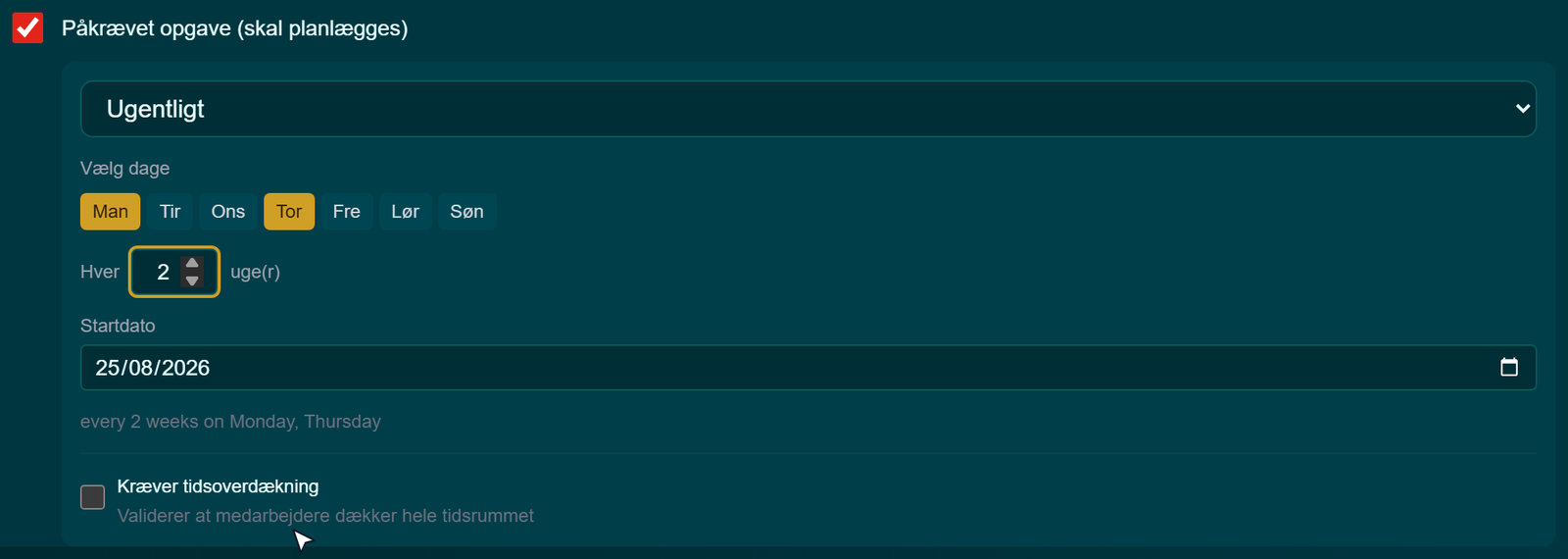
- Dagligt / Ugentligt — rytmen.
- Vælg dage — ved ugentligt: hvilke ugedage. Malkning er alle syv; klovbeskæring måske kun mandag og torsdag.
- Hver … uge(r) — spring over. Hver 2. uge til det, der kører hver anden uge.
- Startdato — hvornår rytmen begynder at tælle fra. Vigtig ved intervaller: det er den, der afgør, om „hver 2. uge“ rammer lige eller ulige uger.
- Linjen nedenunder viser mønsteret i klartekst, så du kan se, at det blev, som du mente.
Hvad du får ud af det
På tavlen får hver dag et lille orange tal med antallet af påkrævede opgaver, der endnu ikke er sat nogen på. Hold musen over, og du kan se hvilke.

Mandag og torsdag mangler én påkrævet opgave hver — præcis de dage, klovbeskæringen skulle ligge.
Det er den her lille markering, der fanger den weekendmalkning, ingen fik fordelt. Er opgaven ikke sat som påkrævet, siger systemet ingenting — så brug hakket på alt det, der ikke må glippe, og lad resten stå frit.
Kræver tidsoverdækning

Uden hakket tælles hoveder: står der 2 i „antal medarbejdere“, er opgaven dækket, så snart der er sat to på — uanset hvornår på dagen de arbejder.
Med hakket tjekkes hvert minut i tidsrummet. Er opgaven 07:00–11:30 og kræver 2, skal der være to mand på hele vejen igennem. Er den ene kun på fra 09:00, melder FarmHelp hullet: mangler 07:00–09:00.
Brug det til bemanding, der ikke må have huller — malkning, overvågning ved kælvning, vagter hvor der altid skal være nogen. Til alt andet er hovedtælling nemmere at leve med.
Tryk Opret

Opgaven lander med det samme i listen til venstre — med kategoriens farve som prik og mærket Påkr., hvis du satte den som påkrævet.
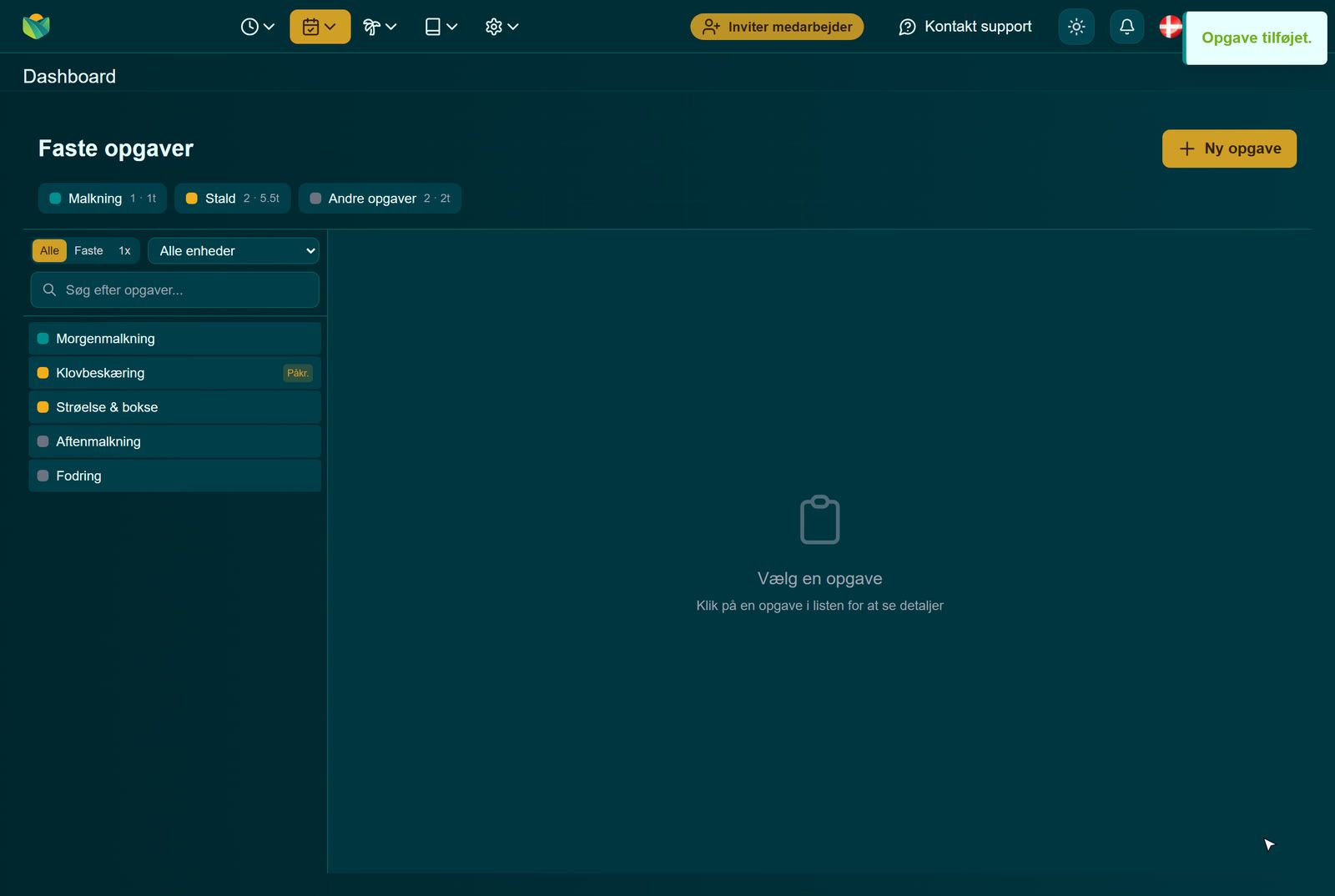
Timetallene øverst er opdateret: Stald tæller nu 2 opgaver og 5,5 timer.
Klik på opgaven i listen for at rette den. Det er samme formular — bare med Gem og Slet nederst.
Hvad så nu?
Opgaven findes — men der ligger stadig ingen vagter. Skift til tavlen (Planlægning) og fordel den:
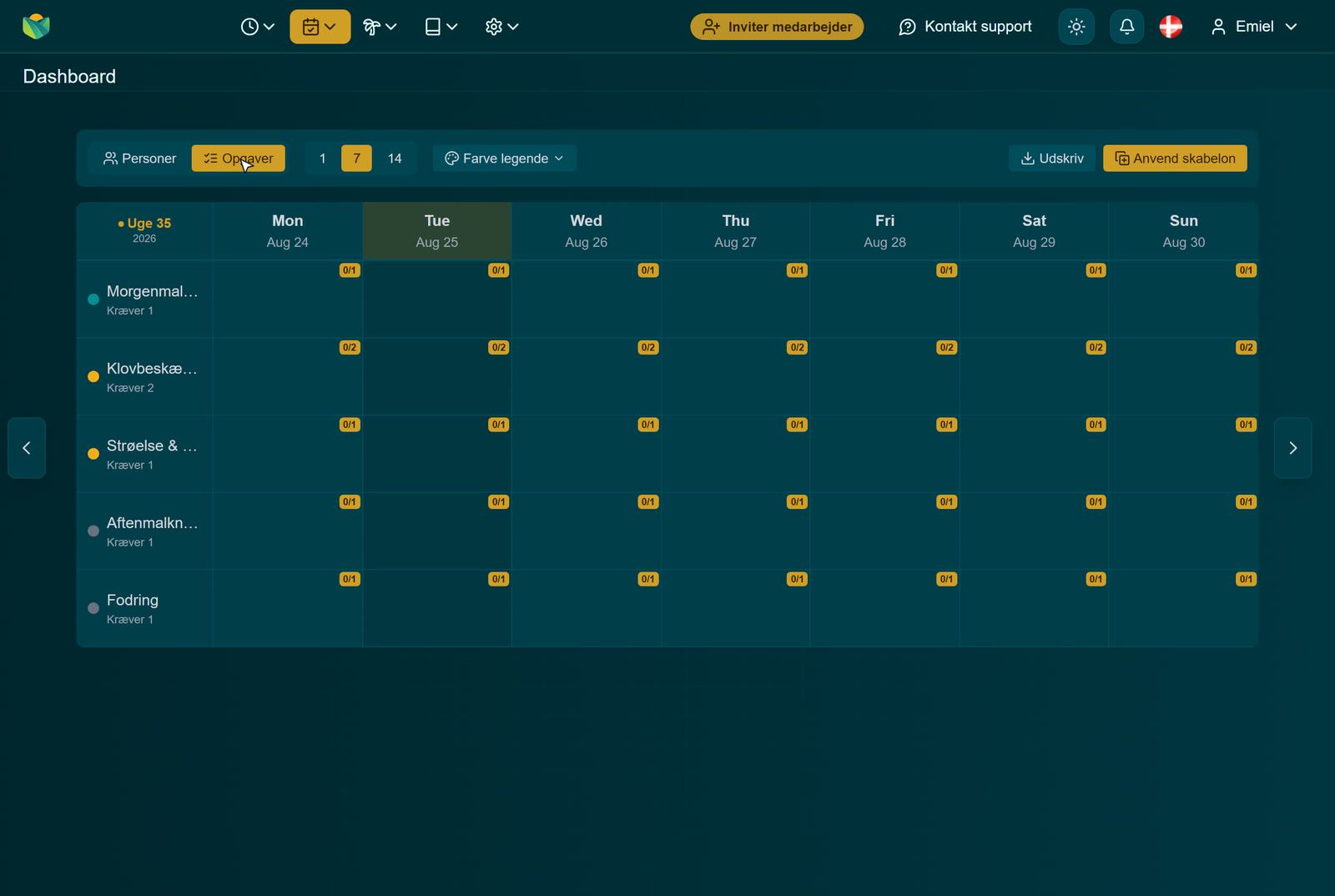
Opgavevisningen: én række pr. opgave, dækningen pr. dag som 0/2. Klovbeskæring kræver 2.
- Manuelt: klik i en dags felt og vælg opgaven — vagten oprettes med opgavens tider, farve og tjekliste.
- Med skabelon: byg ugens mønster én gang og tryk Anvend skabelon. Hele ugen ruller ud på én gang, og du retter kun det, der afviger.
Se hvordan skabeloner virker →
Godt at vide
Kan medarbejdere oprette opgaver?
Nej. Siden Faste opgaver er for ledere og ejere. Medarbejdere kan se deres egne vagter og hakke tjeklistepunkter af — ikke ændre opgavebiblioteket.
Ændrer jeg fortiden, hvis jeg retter en opgave?
Nej. Vagter, der allerede ligger på tavlen, har deres egen kopi af titel, tider, farve og tjekliste. En rettelse slår kun igennem på de vagter, du opretter efter rettelsen. Skal en igangværende uge ændres, retter du vagterne på tavlen.
Hvad sker der, hvis jeg sletter en opgave?
Opgaven forsvinder fra listen og kan ikke længere fordeles. Vagter, der allerede er lavet ud fra den, bliver stående — timerne og historikken går ikke tabt.
Skal alle opgaver være påkrævede?
Nej — og det er en dårlig idé. Sæt hakket på det, der ikke må glippe (malkning, fodring, tilsyn). Bliver alt påkrævet, står tavlen fuld af orange tal, og så holder man op med at kigge på dem.