
Hvad en regel gør
En regel tæller timer. Den ændrer ikke på, hvad der er registreret, og den regner ikke i kroner — satsen for et tillæg ligger stadig i dit lønsystem. Det, reglen giver dig, er tallet: hvor mange af medarbejderens timer i perioden der faldt om aftenen, i weekenden eller ud over 8 timer på en dag.
Der er to slags:
- Tidsperiode tæller timer inden for et tidsrum, fx kl. 19–06, eventuelt kun på bestemte ugedage.
- Varighed tæller timer ud over (eller op til) et antal timer, enten pr. dag eller over hele perioden.
Kort sagt: én regel = én linje i tidsrapporten. Laver du tre regler — aften, weekend og overarbejde — får hver medarbejder tre ekstra linjer med timer.
Åbn Tidsrapportregler
Gå til Tidsregistrering → Tidsrapportregler. Du kommer også dertil med knappen Administrer regler øverst i en medarbejders tidsrapport.
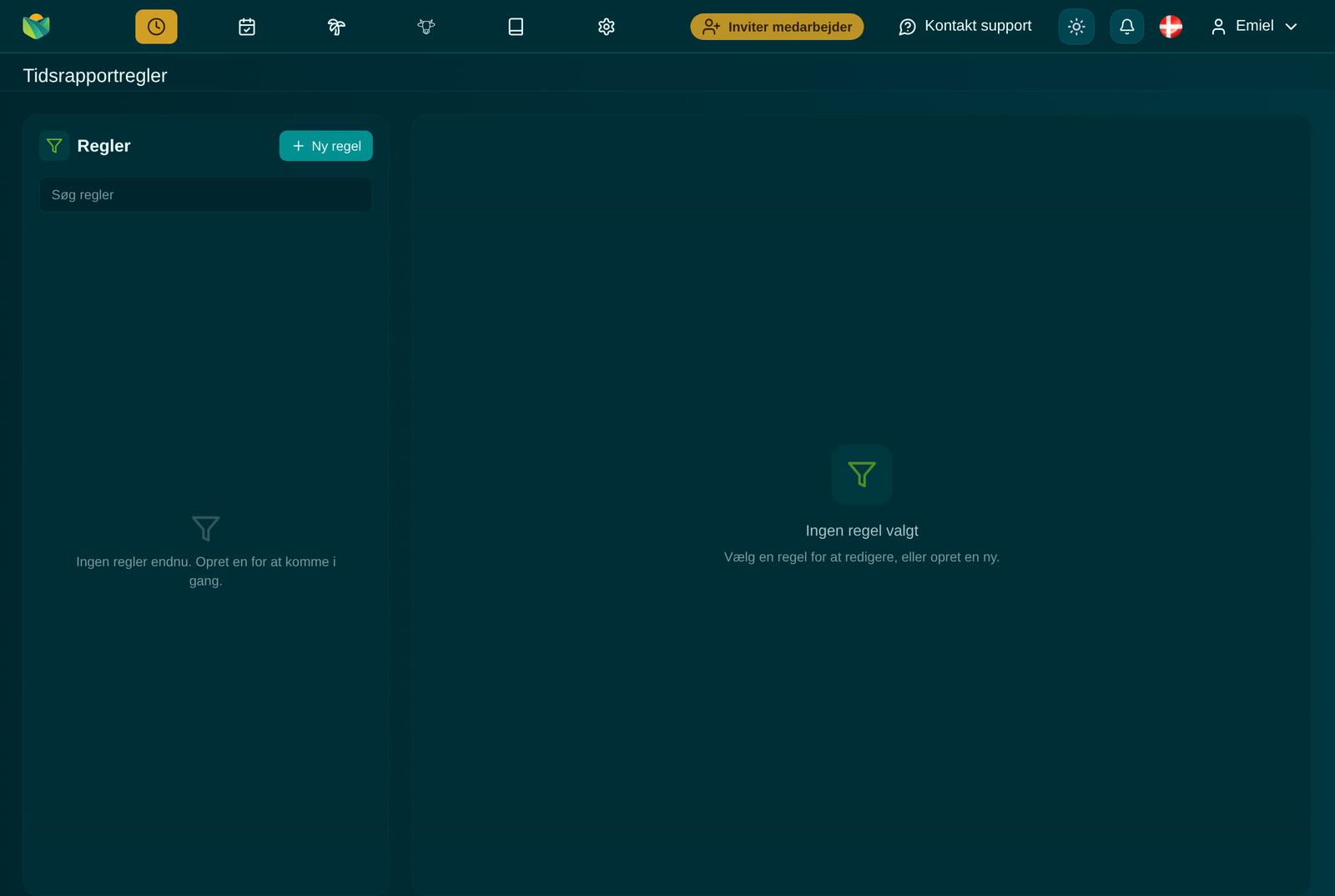
Første gang er listen tom: „Ingen regler endnu. Opret en for at komme i gang.“
Klik Ny regel. Editoren åbner i panelet til højre.

Knappen Ny regel øverst i listen.
Navn, beskrivelse og farve
Under Grundlæggende giver du reglen et Regelnavn, en Beskrivelse og en Regelfarve. Navnet og beskrivelsen står præcis sådan i tidsrapporten, og farven er tallets farve — så skriv dem, som du vil læse dem, når lønnen gøres op.
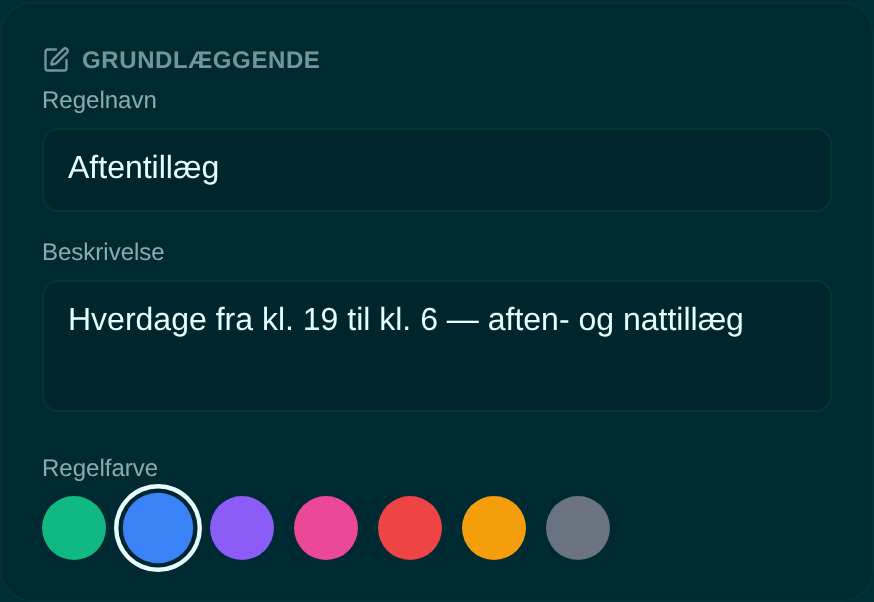
„Aftentillæg“ med beskrivelsen „Hverdage fra kl. 19 til kl. 6 — aften- og nattillæg“.
Tidsperiode: timer i et bestemt tidsrum
Under Regeltype vælger du Tidsperiode og udfylder Starttid og Sluttid (timer og minutter). Under Specifikke dage (Valgfrit) vælger du ugedagene — vælger du ingen, gælder reglen alle dage.
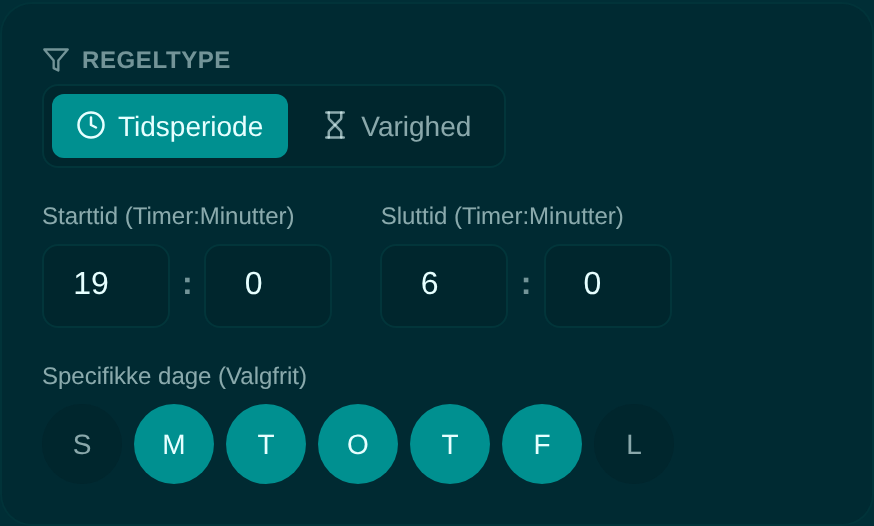
Aftentillæg: 19:00 til 06:00, mandag til fredag.
En sluttid, der er før starttiden, betyder hen over midnat: 19:00–06:00 tæller både aftenen og den tidlige morgen.
Vil du tælle hele døgnet på bestemte dage, sætter du både start og slut til 00:00 og vælger dagene:
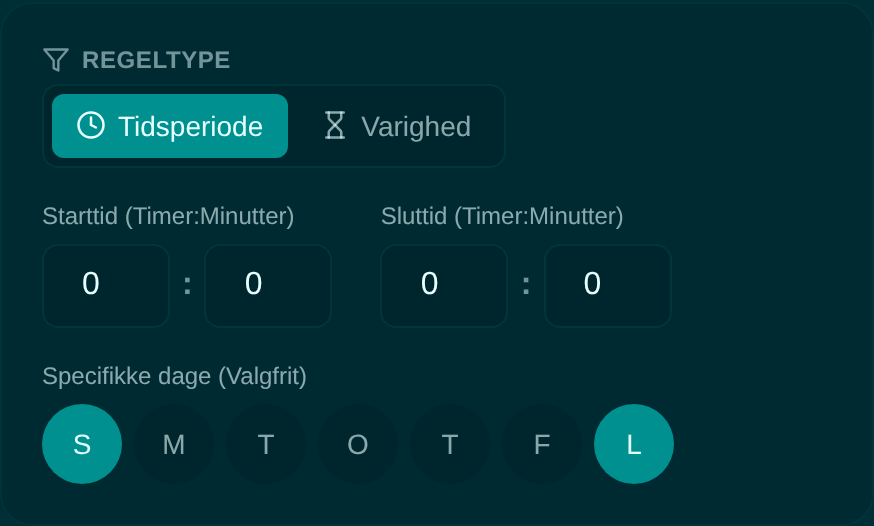
Weekend: 00:00 til 00:00 på lørdag og søndag — alle timer de to dage.
Varighed: timer ud over en grænse
Vælg Varighed for overarbejde. Under Varighedstype vælger du:
- Timer efter de første X timer — tæller det, der ligger ud over grænsen. Det er den, du bruger til overarbejde.
- De første X timer — tæller op til grænsen.
Skriv grænsen i Timer, og vælg under Nulstil periode, om den gælder Dagligt eller over Hele perioden (den periode, du har valgt i tidsrapporten, fx lønperioden).
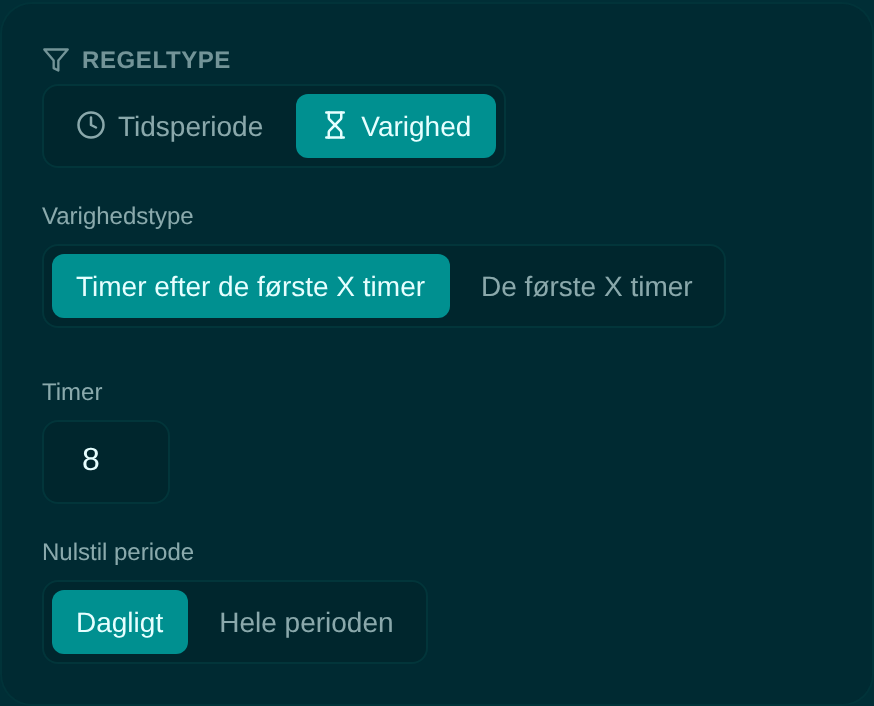
Overarbejde: timer efter de første 8, nulstillet hver dag.
Hvem reglen gælder for
Under Gælder for vælger du mellem tre:
| Valg | Hvem | Brug den til |
|---|---|---|
| Bestemte medarbejdere | Kun dem, du sætter flueben ved | Regler for en gruppe, fx unge eller elever |
| Afdeling(er) | Alle i de afdelinger, du vælger | Når to afdelinger har hver sine aftaler |
| Hele gården | Alle medarbejdere på gården | Det, der gælder for alle — det almindelige valg |
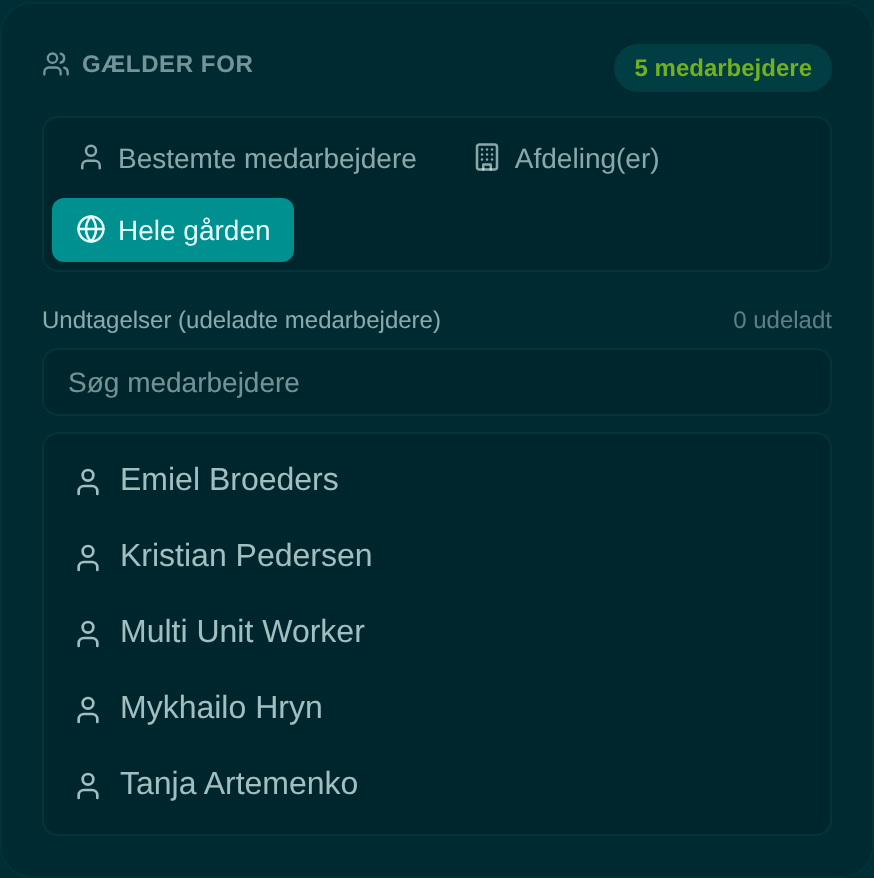
Ved Hele gården og Afdeling(er) kan du udelade enkelte under Undtagelser (udeladte medarbejdere).
Tallet øverst til højre viser, hvor mange medarbejdere reglen rammer, mens du vælger. Nye medarbejdere kommer automatisk med, når reglen gælder for hele gården eller en afdeling.
Tjek opsummeringen og opret
Øverst i editoren står Hvad denne regel gør — reglen skrevet ud i almindelig tekst. Læs den, før du gemmer. Står der noget andet, end du mente, er det den, der har ret.

„Tæller timer arbejdet mellem 19:00 og 06:00 på Mandag, Tirsdag, Onsdag, Torsdag, Fredag“ — og hvem den gælder for.
Klik Opret regel. Knappen Aktiv ved siden af slår reglen fra og til uden at slette den.
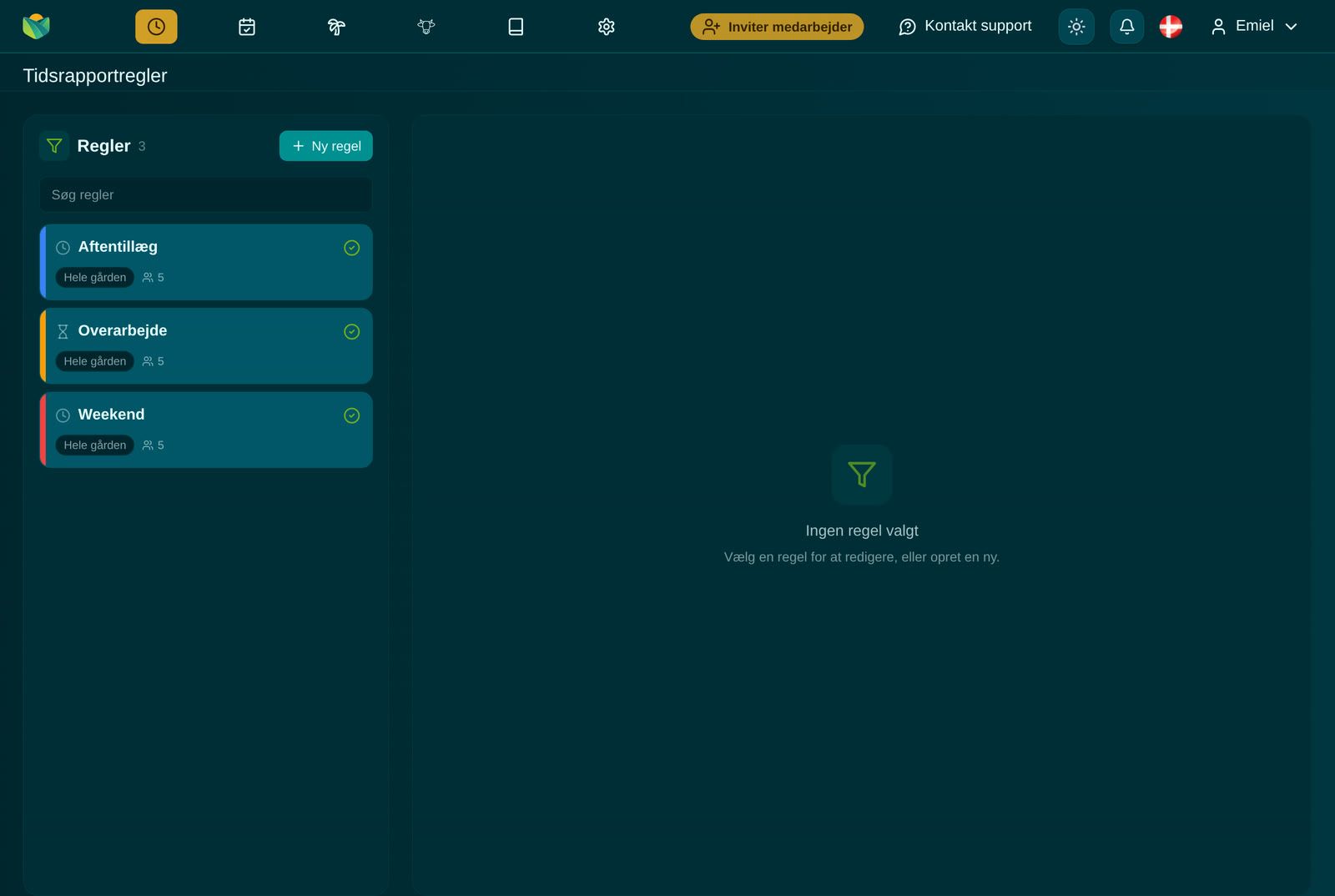
Tre regler i listen. Mærket viser hvem (her Hele gården), og tallet hvor mange.
Resultatet i tidsrapporten
Gå til Tidsregistrering, og vælg en medarbejder og en periode. Reglerne står nederst i tidsrapporten til højre, med navn, beskrivelse og antal timer i reglens farve.
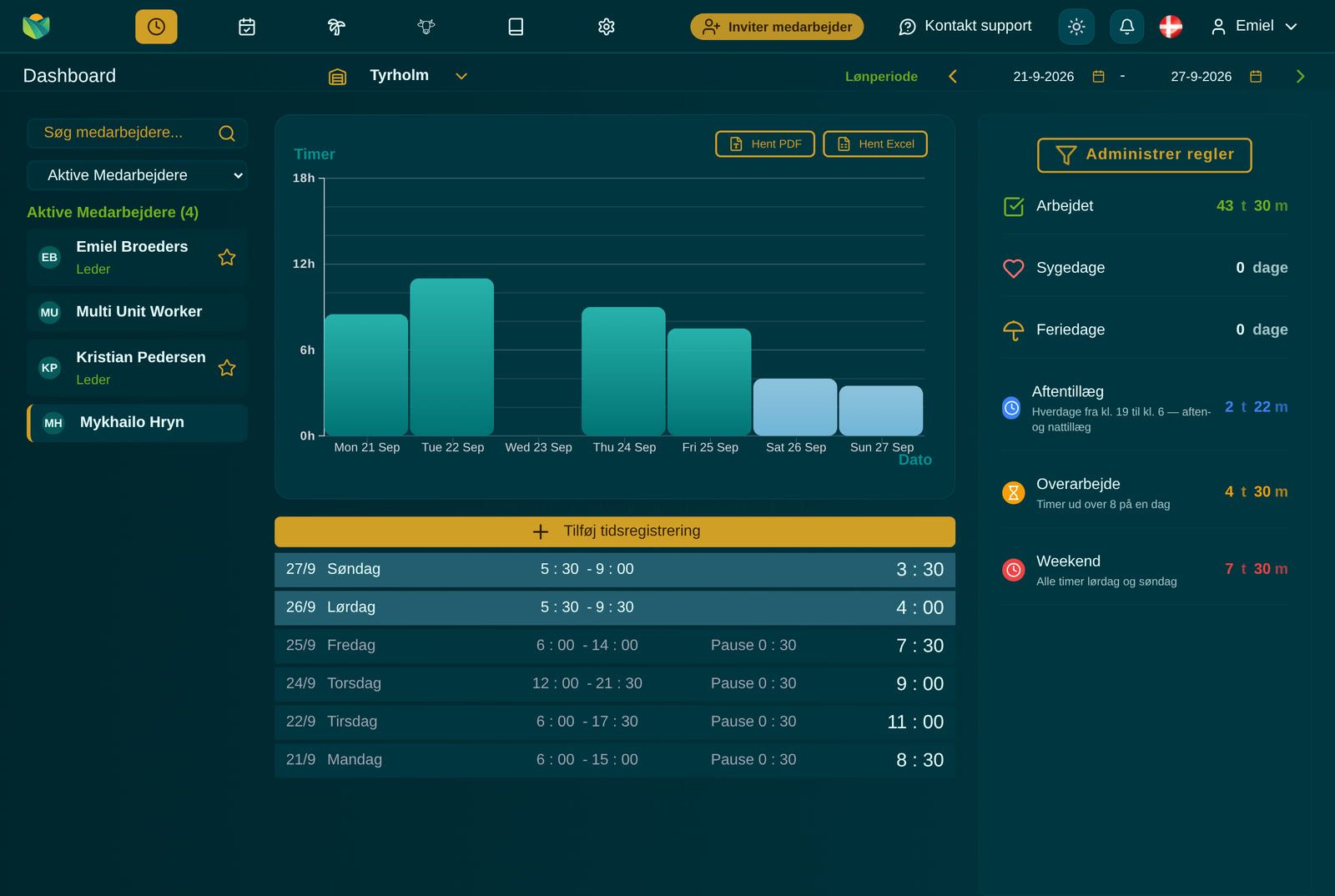
En uge for én medarbejder. Reglernes timer står under Arbejdet, Sygedage og Feriedage.
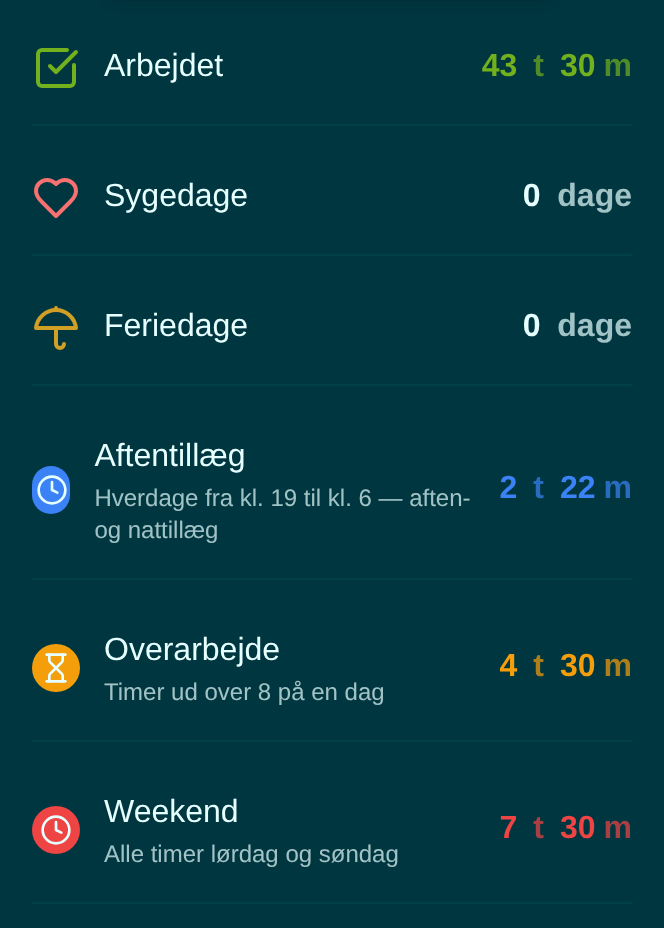
Ugens tal: 2 t 22 m aftentillæg, 4 t 30 m overarbejde og 7 t 30 m weekend.
Sådan er tallene regnet ud for ugen på billedet:
| Regel | Registreringer, der tæller | Timer |
|---|---|---|
| Aftentillæg | Torsdag 12:00–21:30: 2 t 30 m efter kl. 19, minus sin andel af pausen | 2 t 22 m |
| Overarbejde | Mandag 8 t 30 m, tirsdag 11 t og torsdag 9 t: det, der er over 8 t | 4 t 30 m |
| Weekend | Lørdag 4 t og søndag 3 t 30 m | 7 t 30 m |
Pausen deles forholdsmæssigt. Ligger en fjerdedel af en registrering inden for reglens tidsrum, trækkes en fjerdedel af pausen fra reglens timer. Derfor 2 t 22 m og ikke 2 t 30 m.
Typiske regler
| Regel | Regeltype | Indstilling |
|---|---|---|
| Aften og nat | Tidsperiode | 19:00–06:00, mandag–fredag |
| Weekend | Tidsperiode | 00:00–00:00, lørdag og søndag |
| Overarbejde pr. dag | Varighed | Timer efter de første 8, Dagligt |
| Overarbejde i perioden | Varighed | Timer efter de første X, Hele perioden |
| Særlig aftale for nogle | Begge | Gælder for: Bestemte medarbejdere |
Godt at vide
- Helligdage kan ikke vælges. En tidsperiode vælger kun ugedage. Skal en helligdag have weekendtillæg, må du lægge de timer til selv.
- Reglerne regnes ud, hver gang du åbner rapporten. Retter du en regel, ændrer det også tallene for tidligere perioder. Slår du den fra, forsvinder linjen også fra gamle perioder — slå den til igen, så er den tilbage. Gør lønnen op, før du ændrer en regel.
- Den samme time kan tælle i flere regler. En lørdag ud over 8 timer tæller både i Weekend og i Overarbejde. Det er med vilje — sådan virker tillæg ofte — men husk det, når du lægger tallene sammen.
- Ugedage tælles for sig. En regel 19:00–06:00 mandag–fredag tæller fredag aften til midnat, men ikke natten til lørdag — lørdag er ikke valgt.
- Reglernes timer kommer ikke med i Hent PDF og Hent Excel. De står kun i tidsrapporten på skærmen. Skriv tallene over, når du gør lønnen op.
- Varighed pr. dag følger startdagen. En registrering hører til den dag, den starter.