
Hvad staldskærmen er
Staldskærmen viser en knap for hver medarbejder på enheden. Medarbejderen trykker på sit navn, taster sin pinkode — og er stemplet ind. Der skal ikke bruges telefon, og der skal ikke logges ind.
Hver skærm hører til én enhed. En enhed kan have så mange skærme, I har brug for — fx én i malkestalden og én i kalvestalden.
Når en enhed har en staldskærm, skal medarbejderne på enheden bruge den. På mobilen bliver knappen til „Brug FarmHelp skærm“. Skal nogen kunne stemple på mobilen alligevel, så se Stempl på mobilen, selv om der er en staldskærm.
Vores skærm eller jeres egen
Du har to muligheder:
- En FarmHelp-skærm. Vi sender en låst skærm til gården, som kun kører FarmHelp. Den kan ikke lukkes ned eller stilles om ved et uheld, og service er med i prisen. Se prisen på Priser, og ring eller skriv til os, hvis I vil have en.
- Jeres egen tablet eller PC. Portalen kører i en almindelig browser og koster ikke noget ekstra — men så er der ingen service på skærmen, og I står selv for opsætningen.
Resten af guiden er den samme for begge.
Åbn portalen
Åbn browseren på den skærm, der skal stå i stalden, og gå til portal-farmhelp.web.app. Gem gerne siden som bogmærke eller på startskærmen, så den er nem at finde igen.
Log ind som ejer eller leder
Skærmen skriver „Denne enhed er ikke tilsluttet en gård.“ Log ind med din egen e-mail og adgangskode, og tryk Log ind. Der står „som ejer“, men en leder kan også forbinde en skærm.
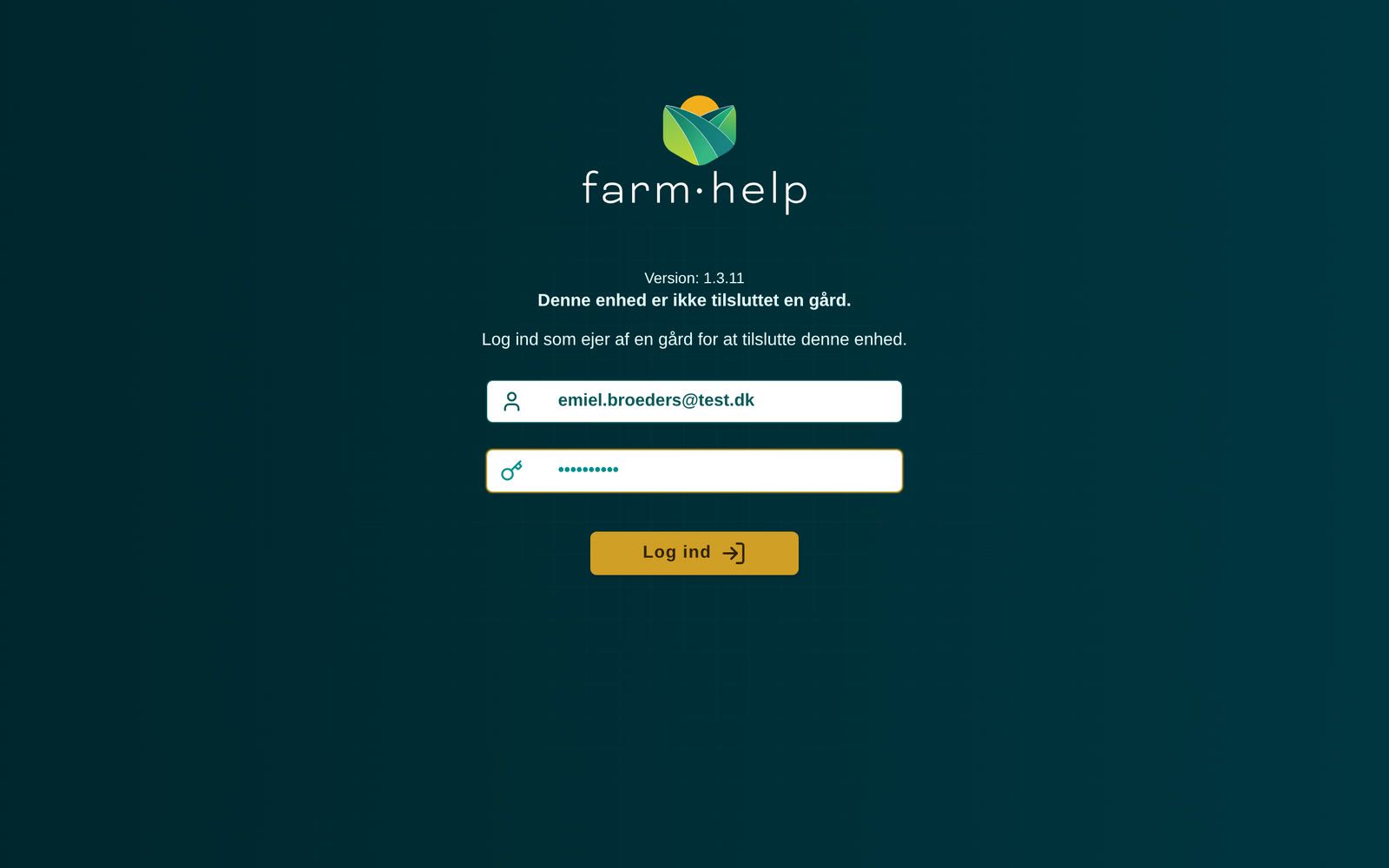
Du logger kun ind for at forbinde skærmen. Bagefter bliver du logget ud igen.
Ny skærm eller en, der findes i forvejen
Har gården ingen skærme endnu, kommer du direkte til næste trin.
Har gården allerede skærme, ser du Connect this device to your farm med et kort for hver skærm og en flise Register new device:
- Tryk Register new device for at oprette en ny skærm.
- Tryk på en eksisterende skærm, hvis denne tablet skal erstatte den — fx fordi den gamle er gået i stykker.
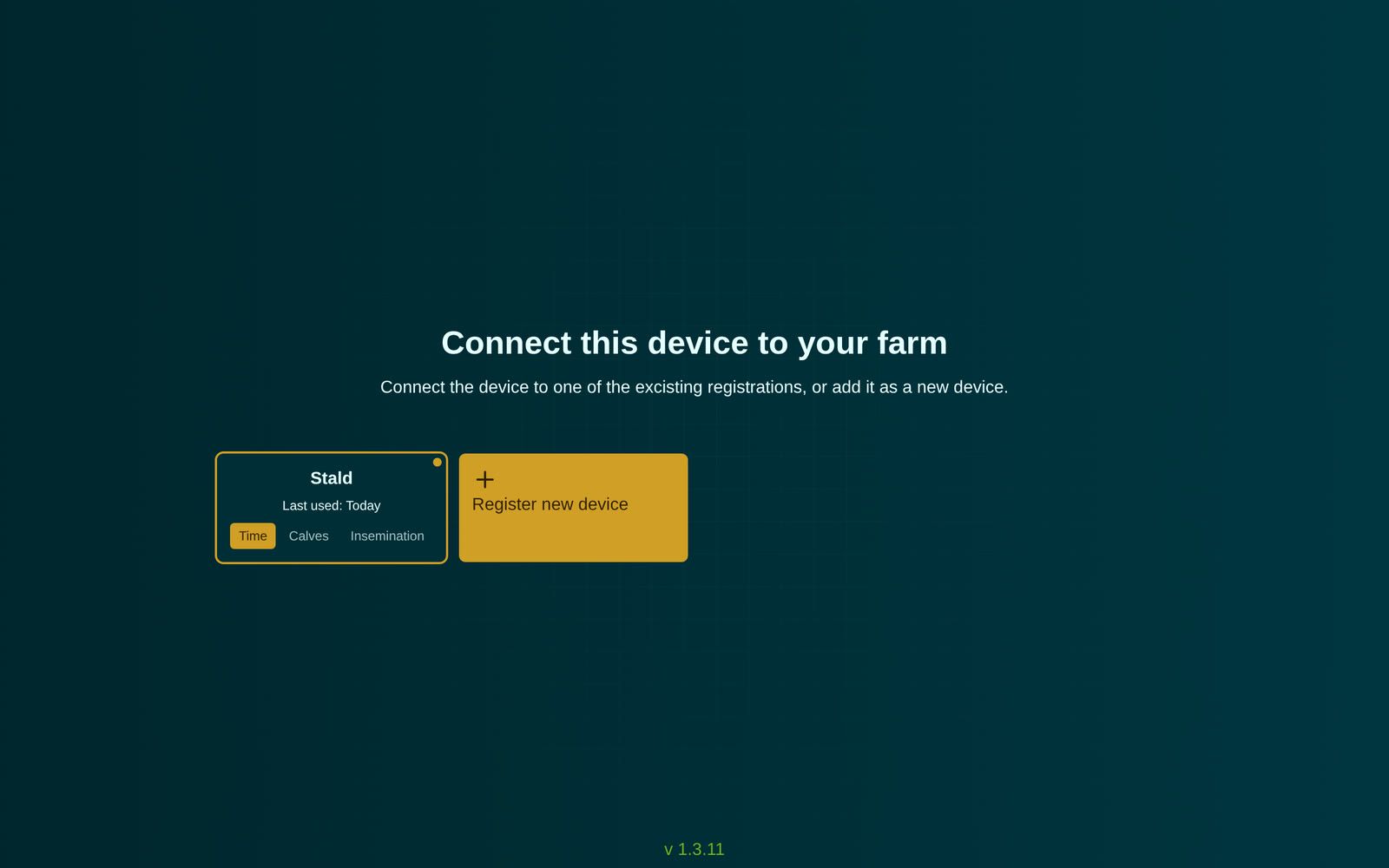
Kortet viser skærmens navn, hvornår den sidst blev brugt, og hvad den bruges til: Time, Calves eller Insemination.
Vælger du en eksisterende skærm, mister den gamle tablet forbindelsen. Den kan kun bruges ét sted ad gangen. Opret en ny skærm, hvis begge skal bruges.
Enhed, formål og navn
På Add a new device to your farm udfylder du tre ting:
Unit Kun hvis gården har flere enheder
Den enhed, skærmen står på. Skærmen viser kun medarbejdere fra den enhed.
What is this screen for? Vælg én
Time registration til ind- og udstempling. Calf kitchen og Insemination er til kalvekøkkenet og inseminationen — se guiden til staldskærmen i inseminationen.
Navn Skal udfyldes
Fx „Stald“ eller „Malkestald“. Højst 20 tegn, og kun bogstaverne A–Z, tal, mellemrum, bindestreg og understreg — ikke æ, ø og å. To skærme på samme enhed kan ikke hedde det samme.
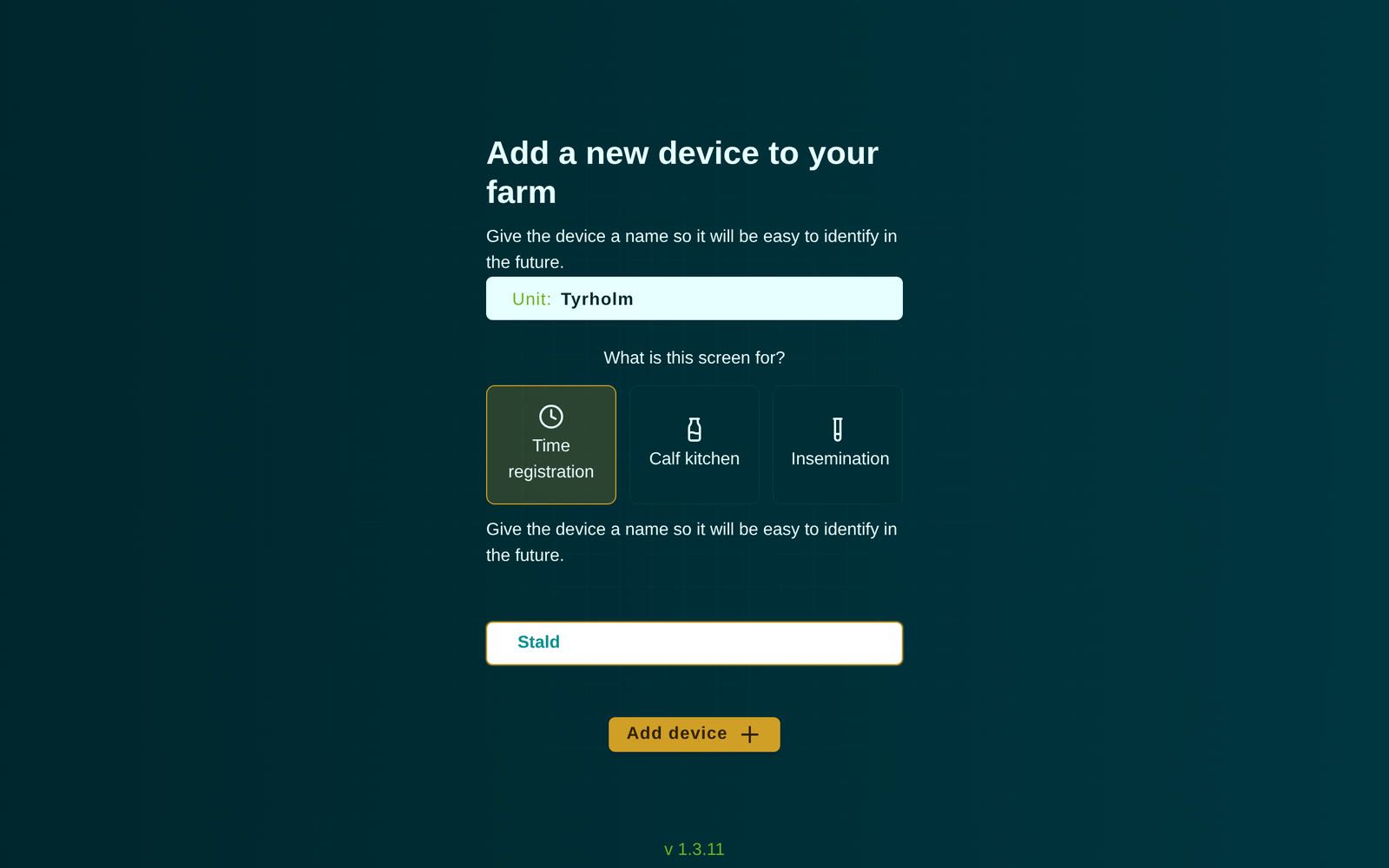
Enheden Tyrholm, til tidsregistrering, med navnet „Stald“.
Tryk Add device.
Startskærmen
Skærmen henter medarbejderne og viser et kort for hver. Det er det, medarbejderne ser fremover — skærmen er klar.
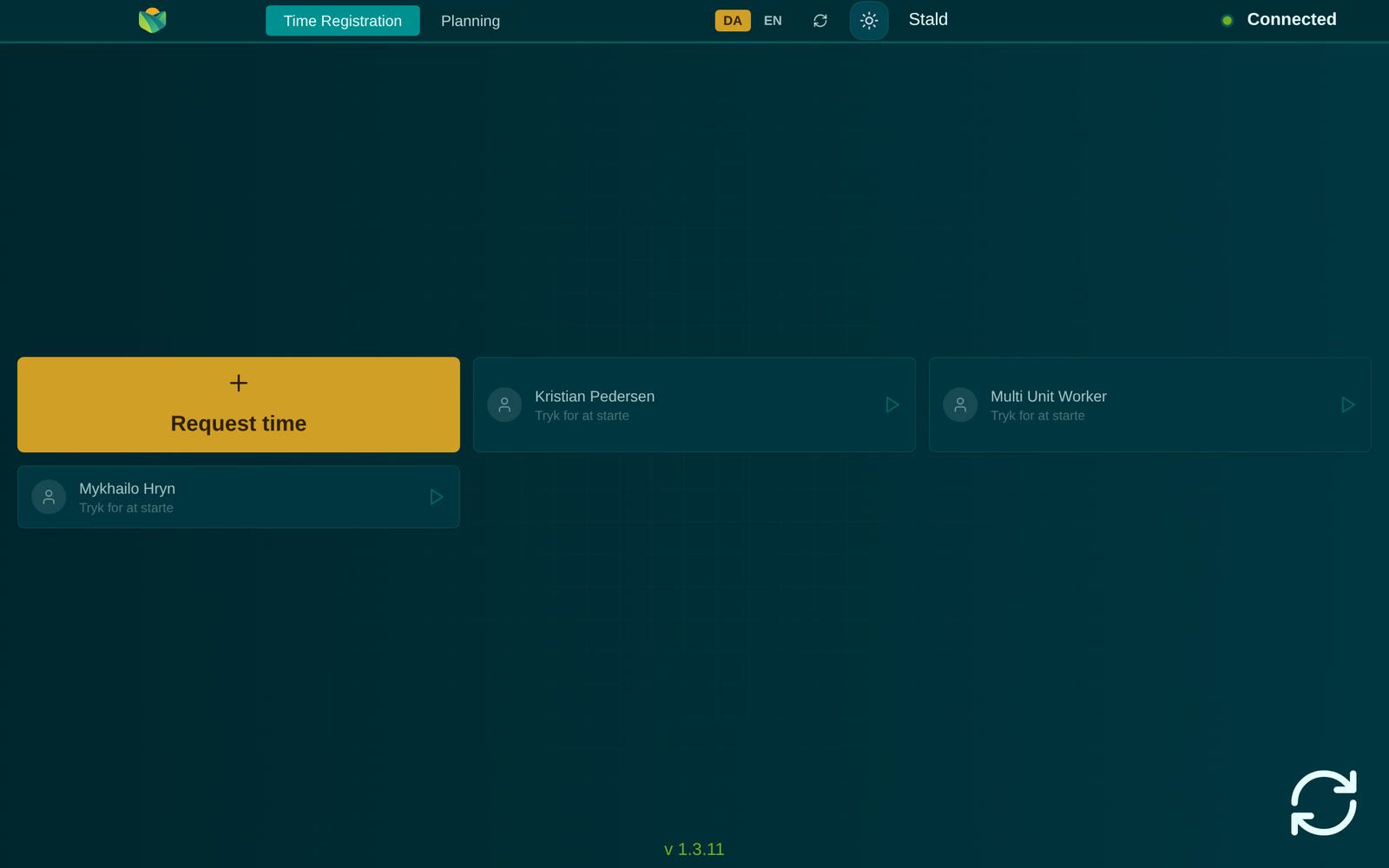
Øverst: sprog (DA/EN, gemmes på skærmen), genindlæs, lys/mørk og skærmens navn. „Connected“ viser, at den har forbindelse.
Ejeren står kun på listen, hvis Ejer tidsregistrering er slået til for enheden under Tidsregistrering → Indstillinger.
Pinkoderne
Hver medarbejder har en pinkode på fire cifre fra 1 til 9 — der bruges ikke 0.
- Pinkoden laves automatisk, når du inviterer en medarbejder. Du ser den, lige når invitationen er sendt, og den står i medarbejderens invitationsmail.
- Medarbejderen kan skifte den selv i appen: menuen → Skift til Profil → feltet Portal pinkode.
- Som leder eller ejer kan du ikke se eller ændre andres pinkode. Har en medarbejder glemt den, skal de selv skifte den i appen.
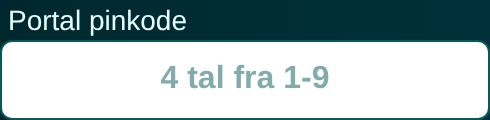
Feltet Portal pinkode på profilen.
Pinkoden er noget andet end adgangskoden til appen. En ny adgangskode ændrer ikke pinkoden.
Sådan stempler medarbejderne
- Tryk på dit navn.
- Tast din pinkode. Skærmen går videre af sig selv efter fire cifre.
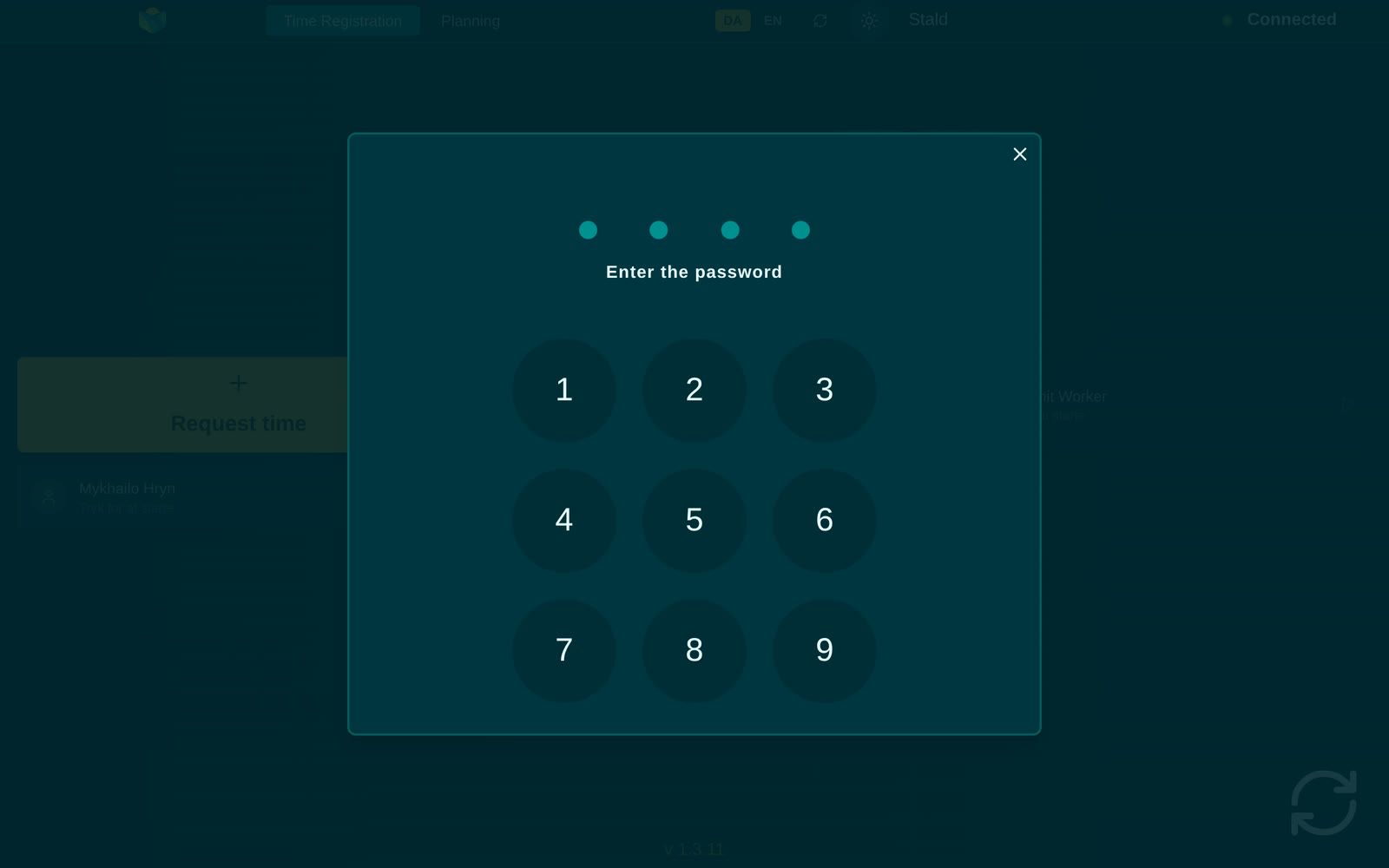
Tastaturet har kun 1–9. Tastes der forkert, står der „Wrong password“.
Når de stempler ud, bliver de spurgt om pause (hvis pauseregistrering er slået til for enheden) og kan skrive en kommentar, før de taster pinkoden.
Har nogen glemt at stemple, kan de trykke Request time og vælge sig selv, dag og tider. Det kræver ikke pinkode — en leder godkender anmodningen bagefter.
Godt at vide
- Skærmen tjekker ikke WiFi eller GPS. Den står jo i stalden. Tjekket gælder kun for appen på mobilen.
- Står der „This employee has not set their pin code“, har medarbejderen ingen pinkode. De skal sætte en på deres profil.
- Skift sprog pr. skærm med DA og EN. Valget huskes på den skærm.
- Ny medarbejder på enheden? Genindlæs skærmen med knappen øverst — tryk to gange („Tap again to reload“) — så kommer de med.