
Rækker, vagter og cyklus
Tre begreber, og så giver resten sig selv:
- Cyklussen er skabelonens længde i dage — Antal dage. Den behøver ikke være 7. Kører I 4 dage på og 2 fri, er cyklussen 6. Skal to hold veksle, er den 12.
- Rækken er en plads i mønsteret — „Morgenhold“, „Aftenhold“, „Weekendtur“. En række er ikke en person. Den kan have en standardmedarbejder, men det er kun et forslag, du kan overskrive, hver gang du ruller ud.
- Vagten er én opgave på én dag i cyklussen — den mindste brik i mønsteret. Den arver opgavens standardtider, og du kan rette dem for netop den dag. Når skabelonen rulles ud, bliver hver af dem til en rigtig vagt på tavlen.
Når du ruller ud, ganger FarmHelp mønsteret: antal vagter × antal gentagelser, lagt ud fra den startdato, du vælger. Rækker uden medarbejder springes over.
Skabelonen er ikke planen. Den laver vagter, når du anvender den — og de vagter er kopier. Retter du skabelonen bagefter, ændrer det ikke det, der allerede ligger på tavlen.
Hele forløbet
Fra tom skabelon til 28 vagter på tavlen. Tag den langsomt herunder.
Opret skabelonen
Gå til Planlægning → Skabeloner og tryk + Ny skabelon. Du giver den et navn, en valgfri beskrivelse og en enhed.
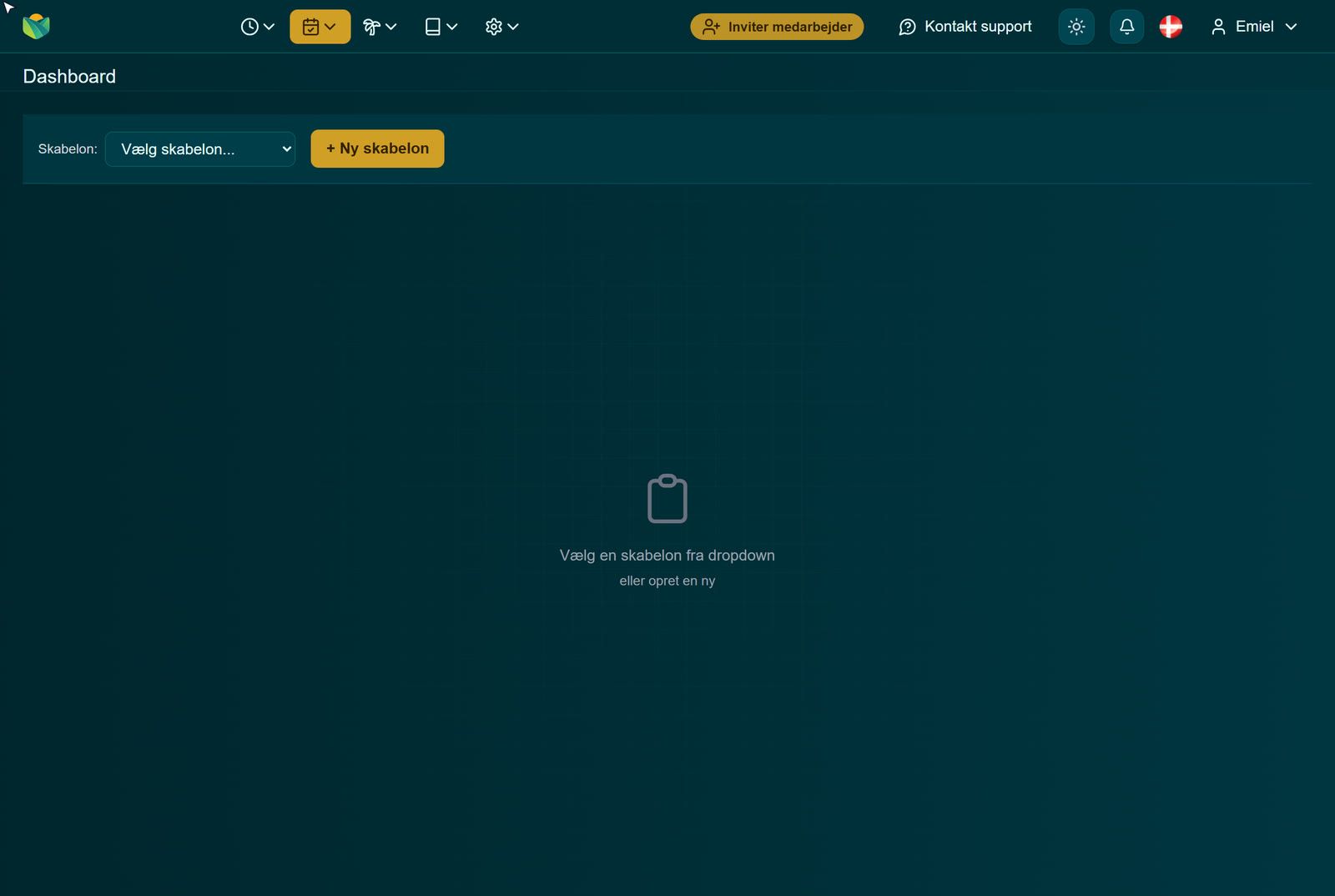
Alle gårdens skabeloner ligger i dropdownen øverst — med cykluslængden i parentes.
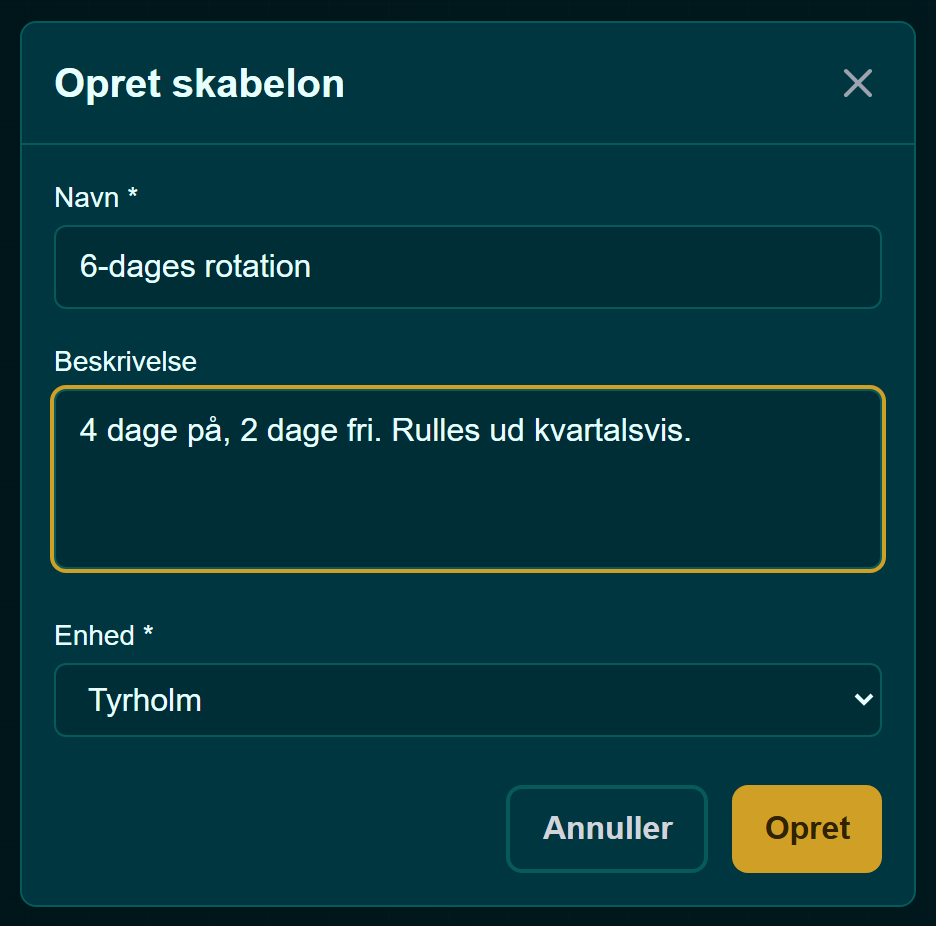
Skriv beskrivelsen — om et halvt år er „Skabelon 2“ ikke til at gætte.
To ting at vide her: enheden vælges kun ved oprettelsen og kan ikke skiftes bagefter — opret en ny, hvis den skal ligge et andet sted. Og den nye skabelon åbner ikke af sig selv: vælg den i dropdownen for at komme ind i editoren.
Sæt cykluslængden
Antal dage er hele mønsteret. Vælg det tal, hvor rytmen begynder forfra — ikke nødvendigvis en uge.

- 7 dage — den faste uge. Samme mønster hver mandag.
- 6 dage — 4 på, 2 fri. Rytmen vandrer gennem ugedagene, som den skal.
- 12 eller 14 dage — to hold, der veksler, eller hver anden weekend.
- 56 dage — en lang cyklus til det, der kun sker hver ottende uge.
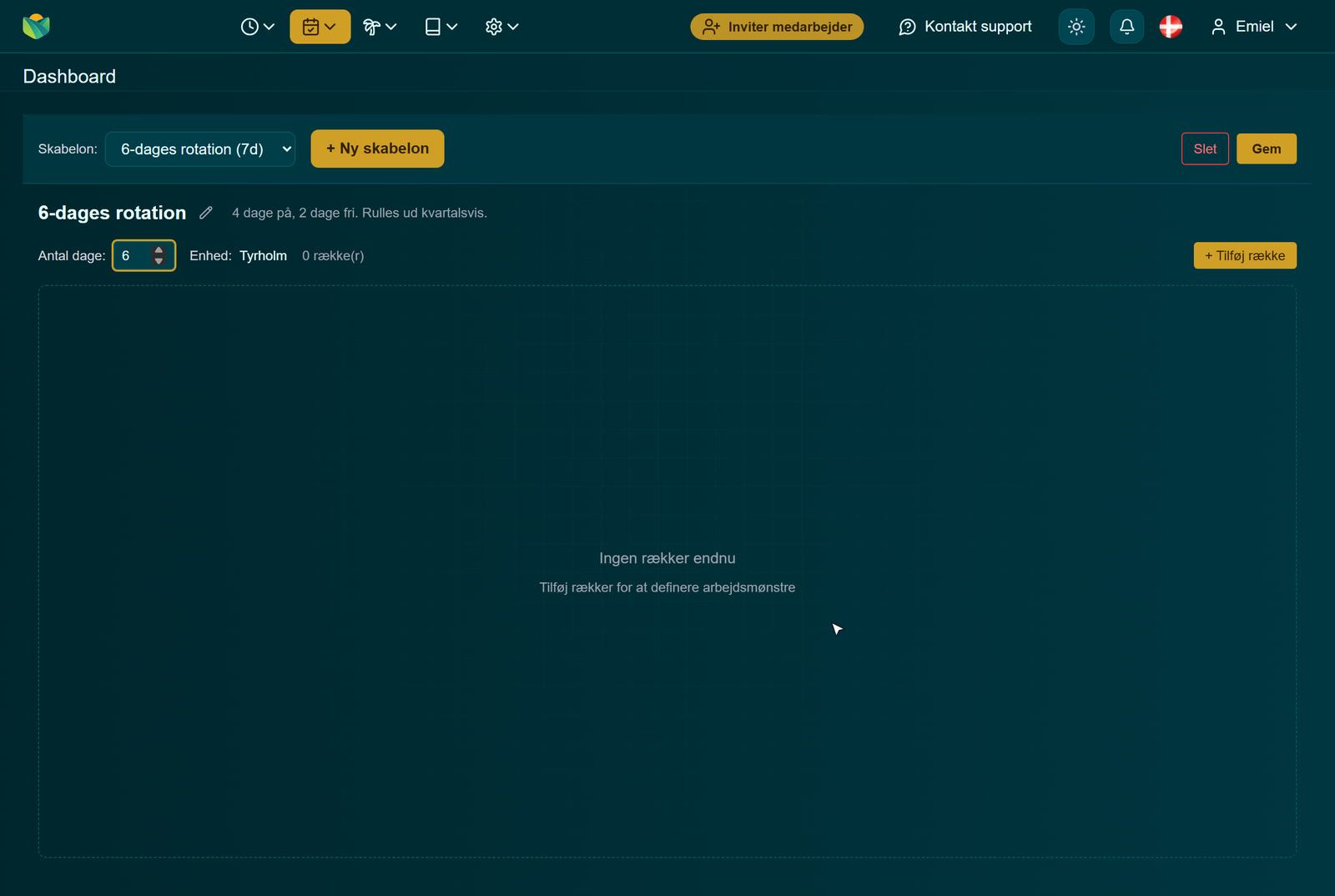
Sådan ser en tom skabelon ud: cykluslængden er sat, men der er ingen rækker endnu.
Tilføj rækker
+ Tilføj række giver en ny linje i gitteret. Giv den et navn, du kan kende igen på tavlen — og vælg eventuelt en standardmedarbejder.
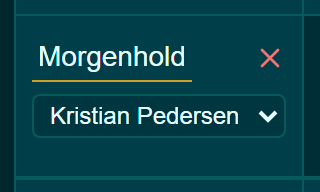
Under vælgeren står rækkens samlede timer i cyklussen — her 12t.
Standardmedarbejderen er kun forudfyldning: den bliver foreslået, når du ruller ud, og du kan sætte en anden på. Lader du feltet stå tomt, får du Ingen medarbejder ved udrulningen og vælger personen der. Begge dele er rigtige — se brugsmåderne.
Læg opgaver ind
Tryk + Tilføj i den dag, arbejdet skal ligge, og vælg opgaven.
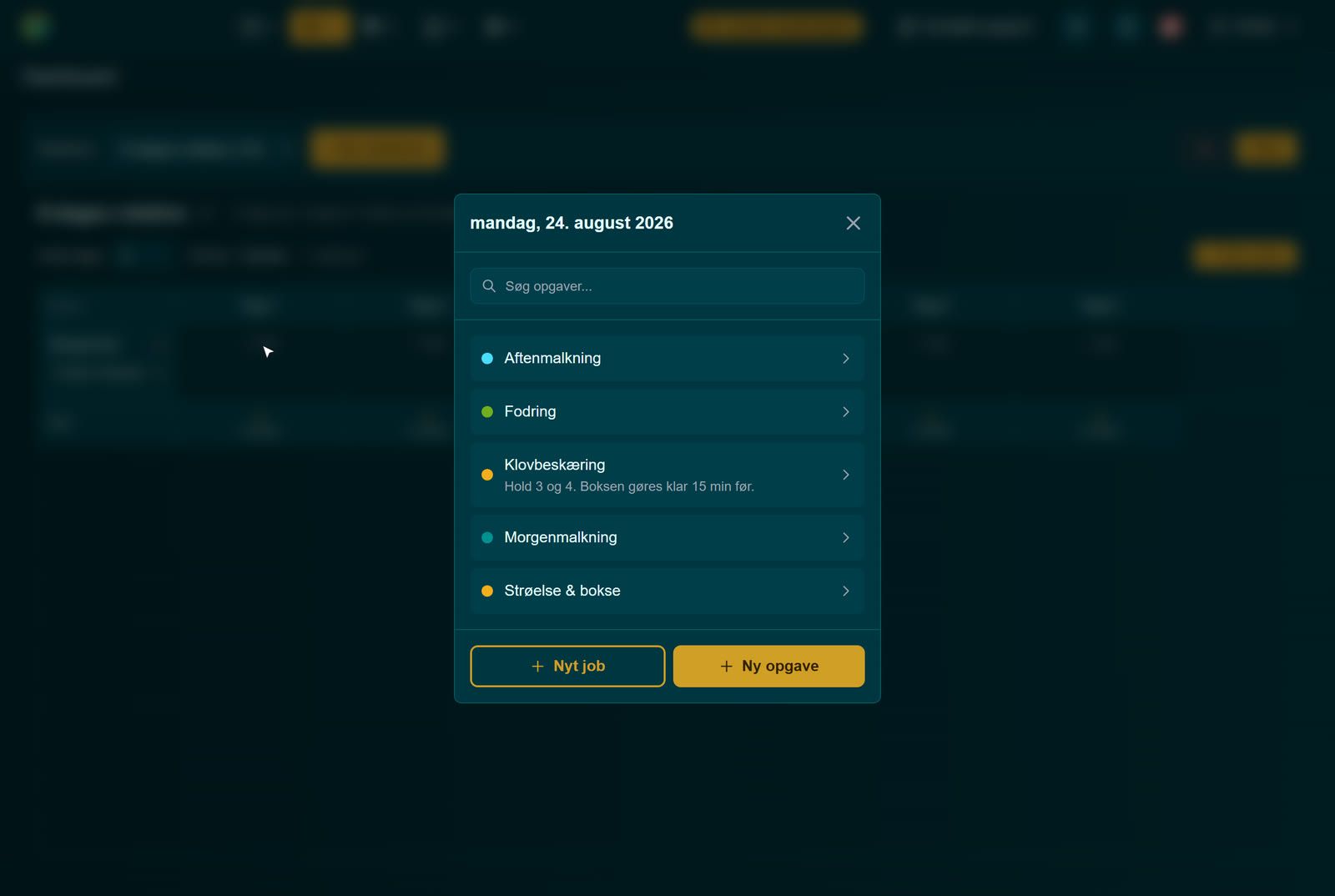
Listen er gårdens faste opgaver. Mangler en, skal den oprettes først.
Vagten arver opgavens farve og standardtider. Du kan lægge flere vagter på samme dag i samme række — morgen og aften på samme mand er bare to vagter.
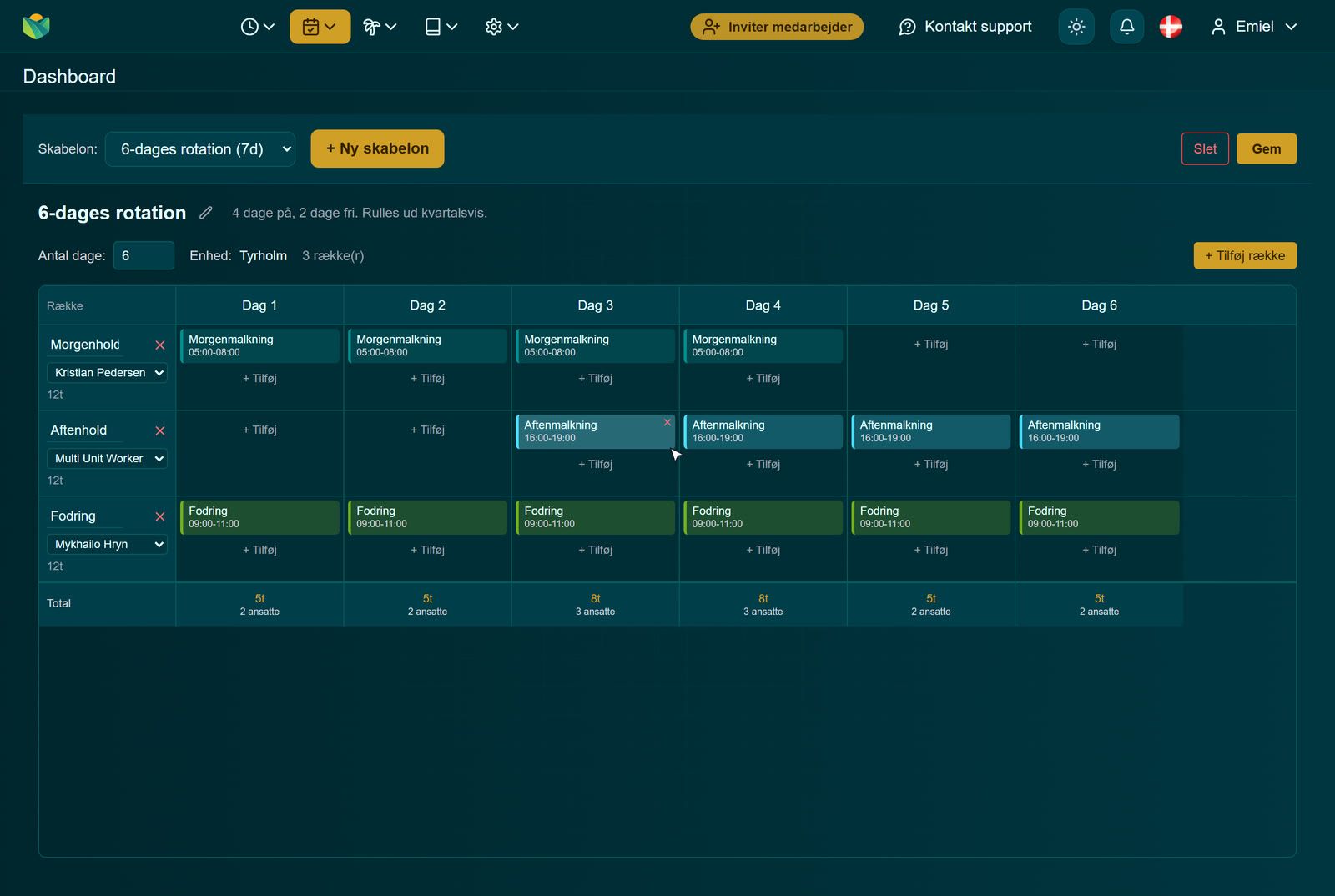
Morgenholdet kører dag 1–4, aftenholdet dag 3–6, fodring alle seks. Farven kommer fra opgavens kategori.
Sad en opgave forkert? Træk vagten til en anden dag eller en anden række — du behøver ikke slette og lave den forfra. Krydset i hjørnet fjerner den.
Ret tiderne på den enkelte vagt
Klik på en vagt i gitteret for at åbne den. Her sætter du start og slut for netop den dag — resten af skabelonen og selve opgaven rører du ikke.
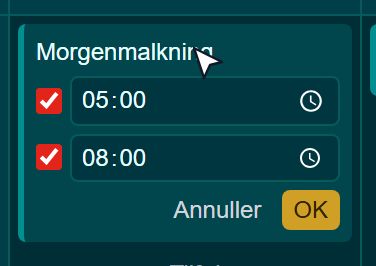
Hakket foran hvert tidsfelt styrer, om klokkeslættet vises på vagten.
Det er sådan man laver den korte fredag: samme opgave, men 05:00–07:00 i stedet for 05:00–08:00.
Læs totalerne, før du ruller ud
Nederst står timer og antal personer pr. dag i cyklussen, og ude til venstre timer pr. række.
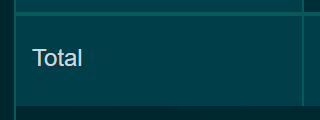
Dag 3 og 4 har 8 timer og 3 ansatte; de øvrige 5 timer og 2. Huller i bemandingen ses her — ikke først når ugen er i gang.
Gem
Gem øverst til højre er grå, indtil der er noget at gemme. Er den aktiv, har du ændringer, der ikke er skrevet ned — forlader du siden nu, er de væk.
Rul skabelonen ud
Selve udrulningen sker på tavlen: Planlægning → Anvend skabelon.
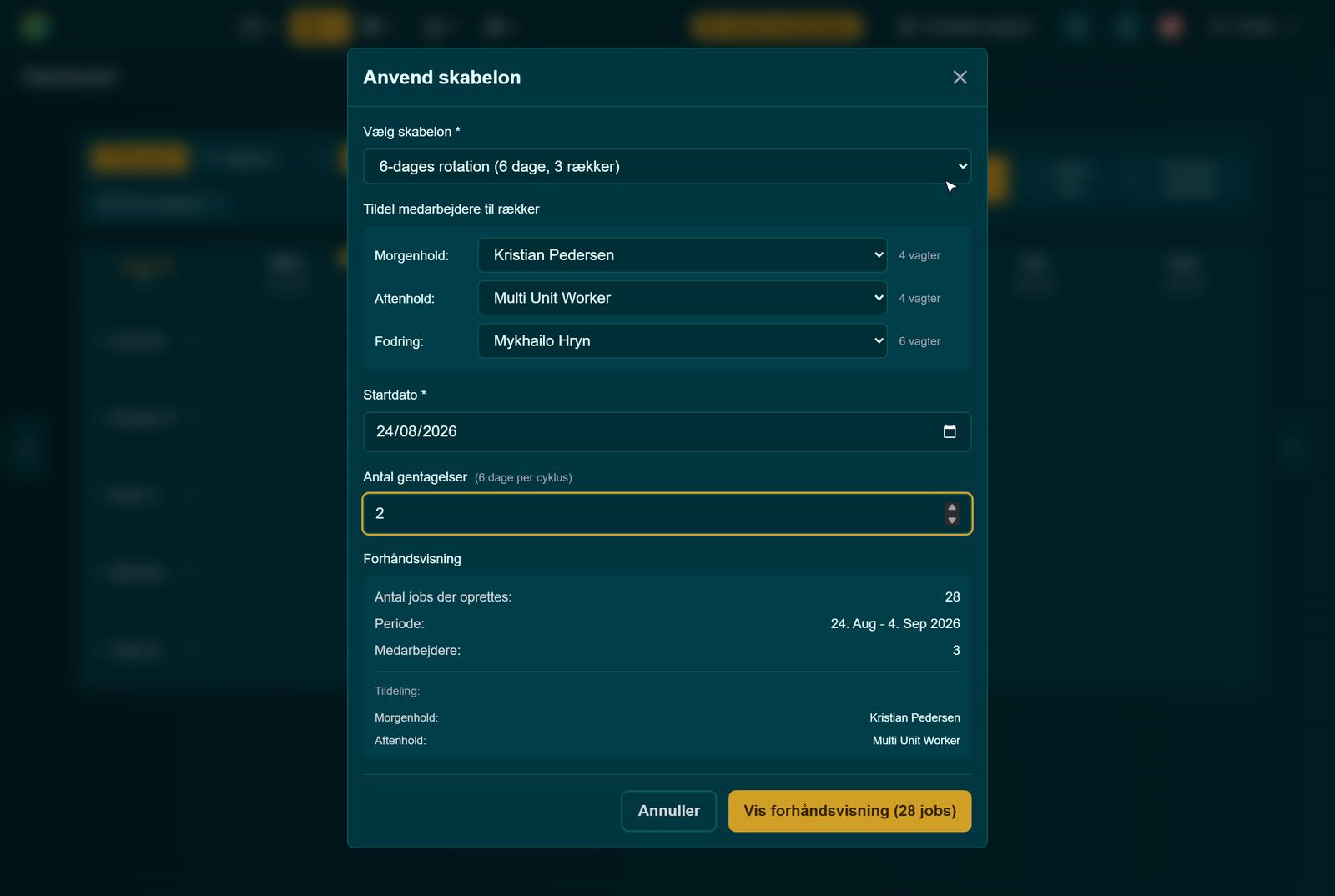
- Vælg skabelon. Parentesen viser cykluslængde og antal rækker.
- Tildel medarbejdere til rækker. Standardmedarbejderne er sat på forhånd; ret det, der skal rettes. Tallet til højre viser, hvor mange vagter rækken indeholder.
- Startdato er dag 1 i cyklussen. Den behøver ikke være en mandag.
- Antal gentagelser ganger mønsteret. 6 dage × 2 = 12 dage frem.
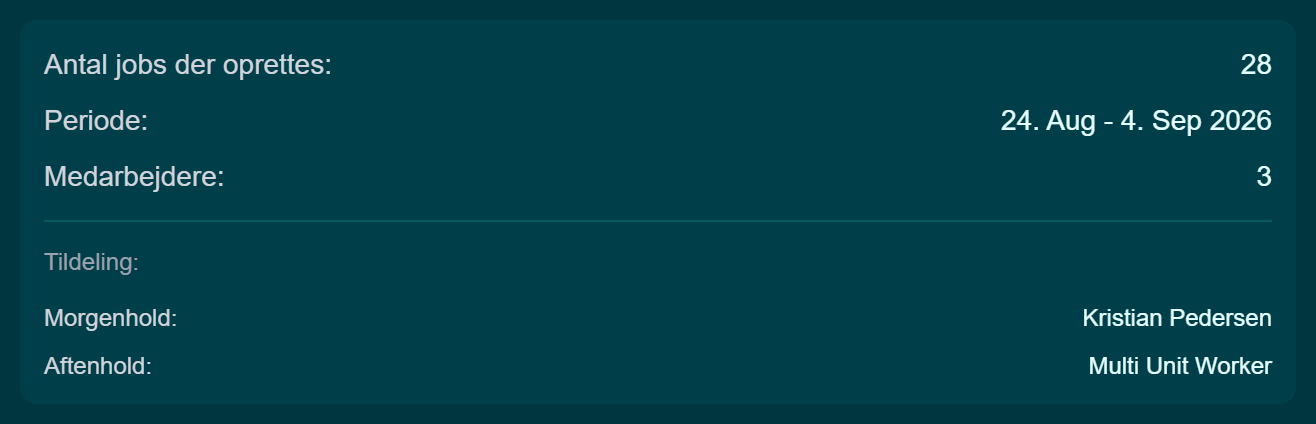
Regnestykket, før noget skrives: antal vagter, hvilken periode og hvor mange personer. Falder noget oven i en ferie- eller fridag, står det her som en advarsel.
Tryk Vis forhåndsvisning. Vagterne lægges på tavlen som stiplede elementer — de er ikke gemt endnu.
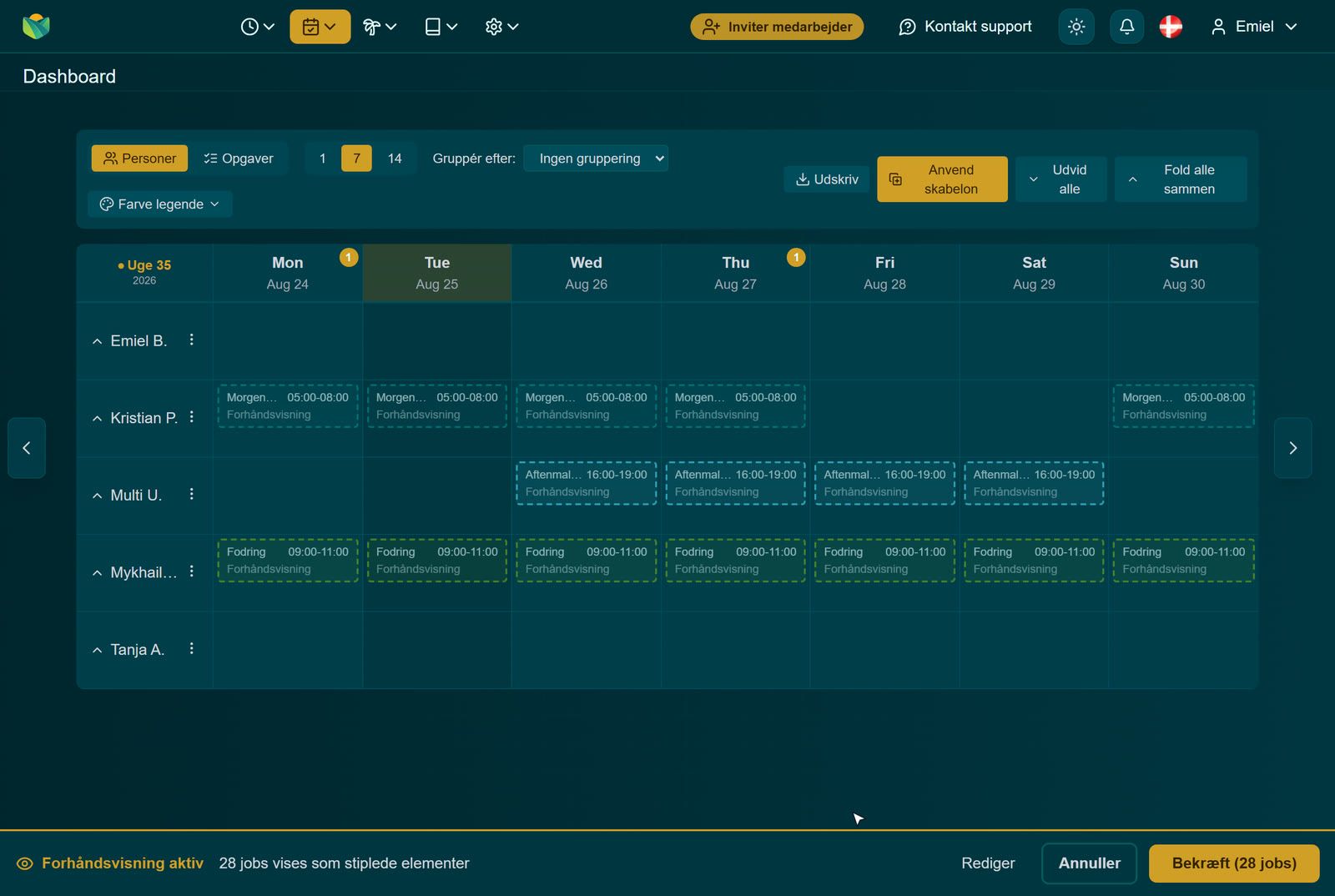
Bjælken nederst: Rediger tilbage til indstillingerne, Annuller fortryder alt, Bekræft skriver dem.
Det er her, du opdager, at Kristian står til morgenmalkning på en dag, han holder fri — mens det stadig koster ét klik at lave om.
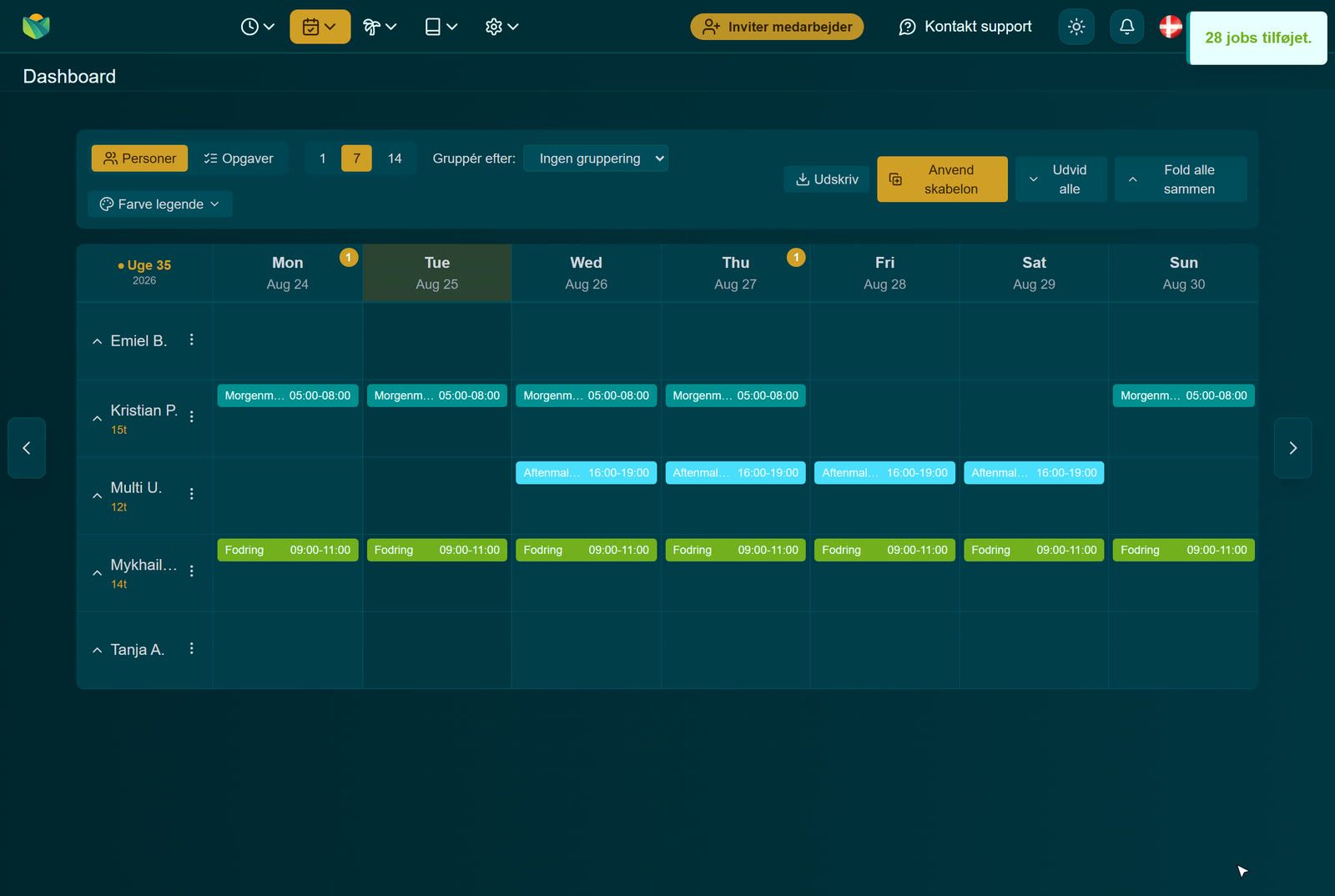
Bekræftet. 28 vagter, og timetallet pr. person står nu ude til venstre.
Seks måder at bruge skabeloner på
Skabelonen er et mønster af vagter — ikke nødvendigvis „ugeplanen“. Det åbner for nogle ret forskellige måder at bruge den på.
1. Hele rulleplanen
Den store: en cyklus på 12 dage, en række pr. medarbejder, 4 dage på og 2 fri, alle opgaver lagt ind. Ruller du den ud med 8 gentagelser, har du et kvartal på plads i ét klik.
Fordelen er ikke bare tiden. Når hele mønsteret ligger ét sted, kan du se på totalrækken, om weekenderne er dækket, og om nogen er sat til for mange timer — inden det bliver til rigtige vagter, folk regner med.
2. Én række uden fast medarbejder
Den lille: én række, ingen standardmedarbejder, fem aftenmalkninger i træk. Ikke en plan for nogen bestemt — en blok arbejde, du kan lægge på den, der tager turen.
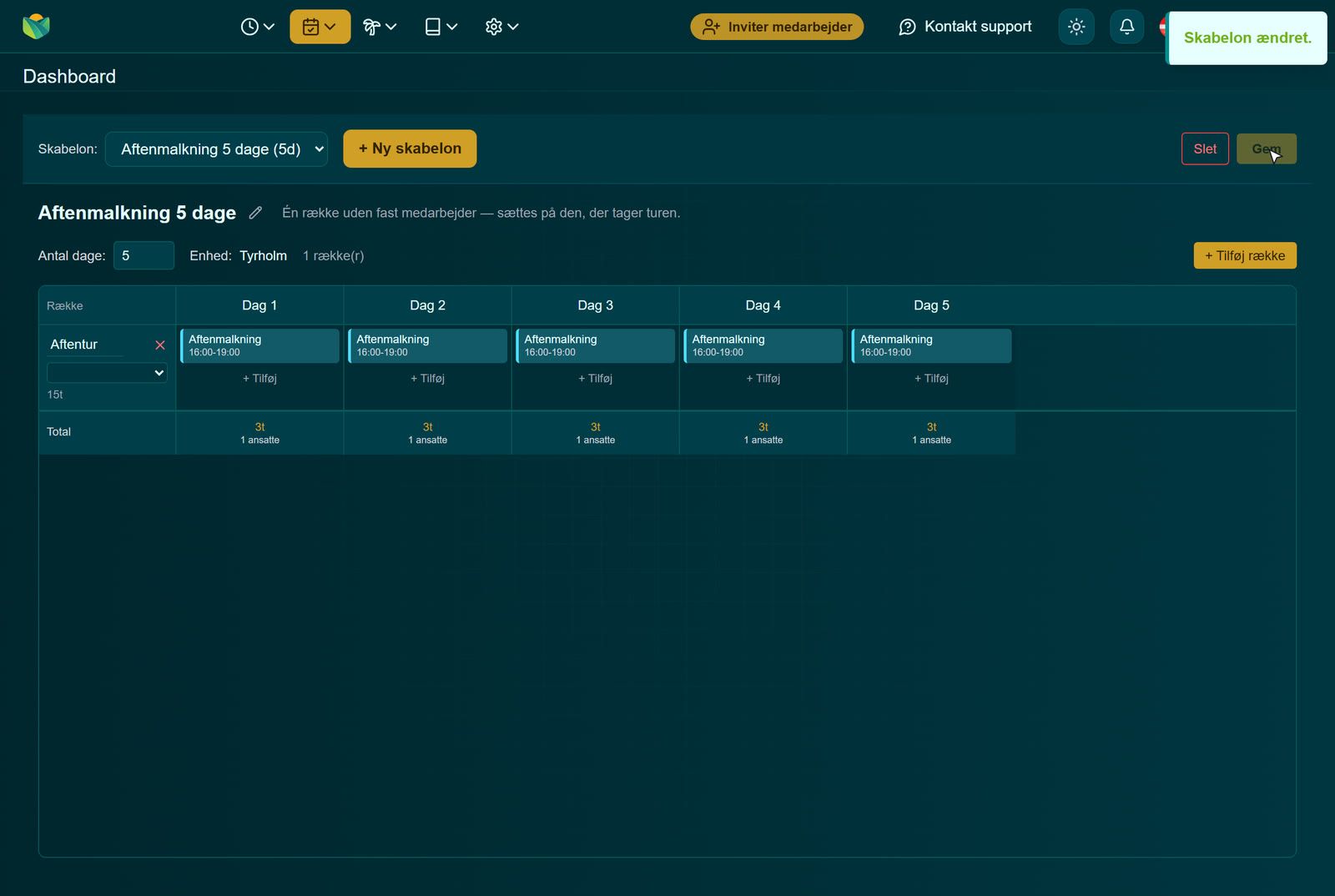
Fem dage, én række, ingen navn på. Personen vælges, når blokken lægges ud.
Præcis det samme greb virker til „tre dages fodring“, „en uges kælvningstilsyn“ eller enhver anden stribe, der går på skift. Startdatoen bestemmer, hvornår striben begynder — og fordi der ingen standard er, bliver du tvunget til at tage stilling til hvem, hver gang.
3. Weekend- og vagtrul
En skabelon behøver ikke indeholde noget på alle dage. Lav en 14-dages cyklus med vagter kun i weekenden, sæt de to hold i hver sin række, og rul den ud med 26 gentagelser: hele årets weekendvagter fordelt, uden at røre hverdagene.
4. Sæson og spidsbelastning
Høst, majs, klovbeskæringsuge. Byg en skabelon for det ekstra mønster — de længere dage, den ekstra mand i marken — og rul den kun ud i de uger, den gælder. Resten af året står den bare i listen.
5. Ferieafløsning
Skal en afløser dække en fast medarbejders uge, er skabelonen det hurtigste sted at hente mønsteret: samme række, ny person, startdato = den uge de dækker. Fordi rækken er en plads og ikke en person, kræver det ingen ændring af skabelonen — kun et andet navn i rullelisten ved udrulningen.
6. Første uge for en ny medarbejder
En „Oplæring, uge 1“-skabelon med én række: dag 1 morgenmalkning, dag 2 fodring, dag 3 stald. Alle nye får den samme introduktion, og du behøver ikke huske rækkefølgen. Skift blot navnet ved udrulningen.
Et syvende trick: forhåndsvisningen er også et regneark. Vil du bare vide, hvad et mønster koster i timer, eller om det overhovedet dækker weekenden, så kør frem til de stiplede vagter — og tryk Annuller. Der bliver ikke skrevet noget.
Regler, der overrasker
Rækker uden medarbejder laver ingenting
Står en række på Ingen medarbejder ved udrulningen, springes den helt over — uden fejl og uden advarsel. Bygger du en skabelon med fire rækker og glemmer at bemande den ene, får du 3/4 af planen. Tjek jobtallet i forhåndsvisningen; det er facit.
Der er ingen dubletkontrol
Anvender du den samme skabelon to gange over den samme periode, får du vagterne to gange. FarmHelp spørger ikke. Kom du til det, skal de overskydende vagter slettes på tavlen.
Vagter er kopier — ikke links
En udrullet vagt har sin egen kopi af titel, tider og farve. Retter du skabelonen bagefter, ændres kun det, du ruller ud fremover. Det er en fordel: ingen fortidige planer flytter sig, fordi nogen rettede et mønster.
Ferie stopper ikke udrulningen
Falder vagter oven i registreret ferie eller fri, står det som en advarsel med antal — men bekræfter du, bliver de oprettet alligevel. Advarslen er til dig, ikke en spærring.
Skabeloner hører til én enhed
Du ser kun de skabeloner, der hører til den enhed, du har valgt. Kører I flere lokationer, skal mønsteret bygges pr. enhed — og navngiv dem derefter, så „Rotation“ ikke findes tre gange.